Pensez à spécifier les bonnes dates que vous voulez ?
## Synchronisation sur Appareil ### Android Vous pouvez installer une application de synchronisation de flux iCal comme [iCalSync](https://play.google.com/store/apps/details?id=jp.classmethod.us.android.icalsync). Cela vous permettra d'importer automatiquement des emplois du temps et même de mettre un rappel 15 minutes avant chaque cours par exemple. Vous pouvez utiliser l'application de calendrier de base ou une autre si celle-ci ne vous plaît pas. (Nous recommandons [Etar](https://f-droid.org/en/packages/ws.xsoh.etar/) si vous ne savez qu'utiliser pour sa simplicité et son respect de la vie privée). ### Ordinateur Vous pouvez installer une application lisant les flux iCal Telle que [Thunderbird](https://www.thunderbird.net/en-US/), Outlook, Evolution, Kalendar… Ces applications gèreront elles-mêmes la récupération des emplois du temps et leur affichage. ##### Comment faire avec [Thunderbird](https://www.thunderbird.net/fr/) (disponible sur Windows et Linux, fonctionne probablement sous apple)À noter que sur Linux Kalendar ([voir juste en dessous](https://wiki.etud.insa-toulouse.fr/link/563#bkmrk-comment-faire-avec-k)) est un logiciel bien plus minimal, si vous avez juste besoin d'un calendrier (et pas également de regarder vos mails, de suivre votre actualité etc). Par contre il ne peut pas synchroniser après l'import
Pour créer un calendrier : menu → new → Calendar → on my computer → choisissez le nom de votre calendrier. Pour importer le calendrier, rendez-vous dans le menu de Thunderbird [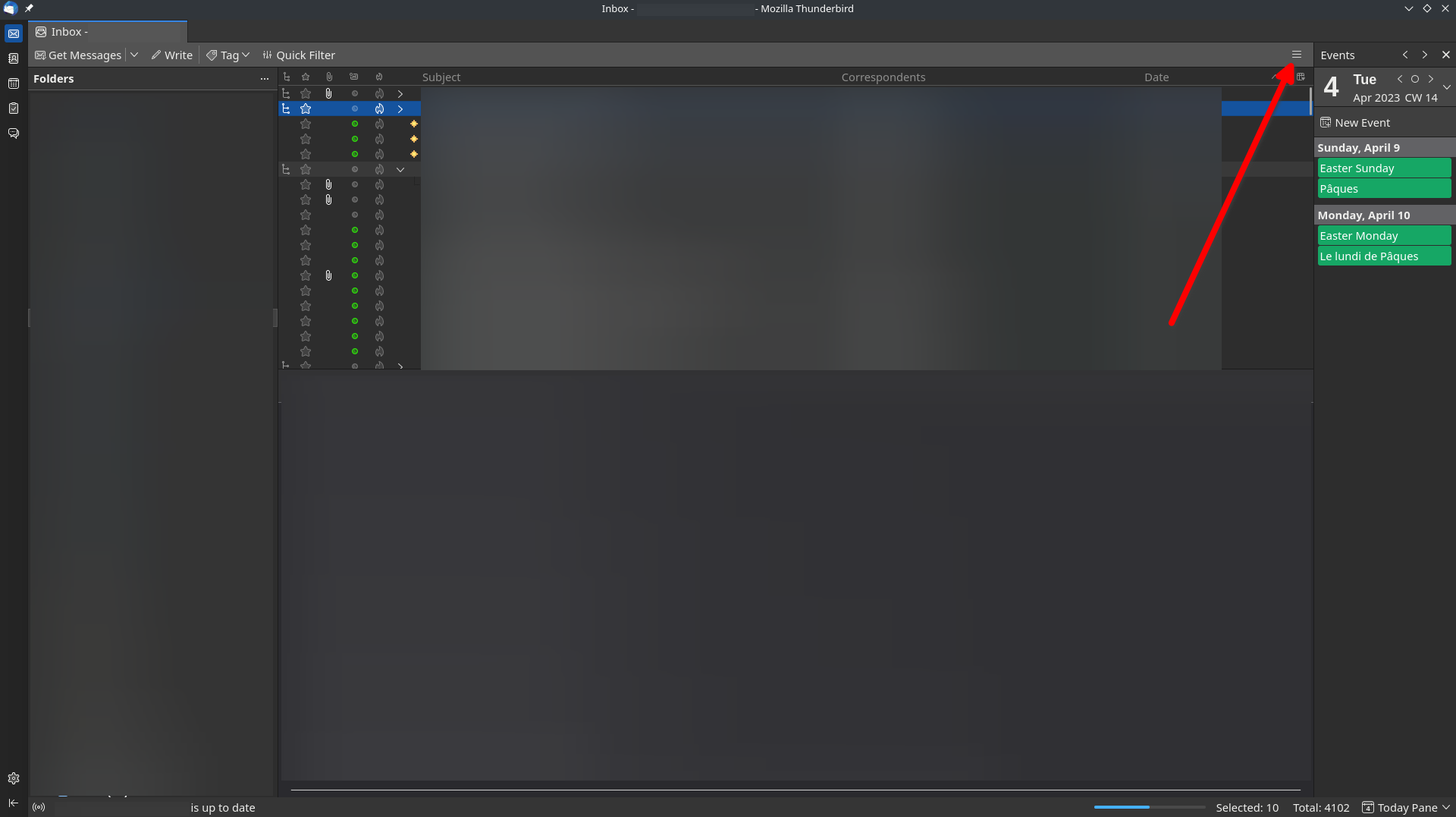](https://wiki.etud.insa-toulouse.fr/uploads/images/gallery/2023-04/image-1680634338482.png) Importez le fichier `ical` [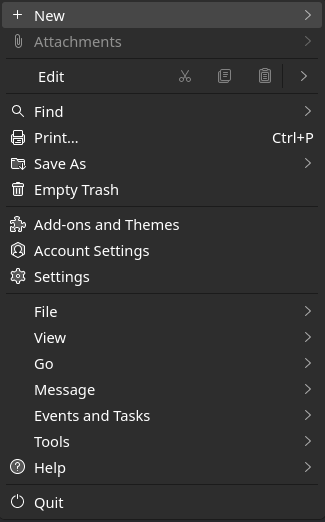](https://wiki.etud.insa-toulouse.fr/uploads/images/gallery/2023-04/image-1680634363185.png) [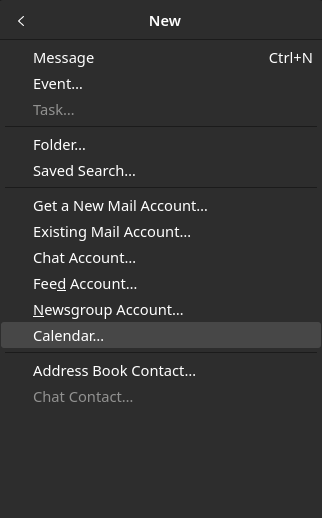](https://wiki.etud.insa-toulouse.fr/uploads/images/gallery/2023-04/image-1680634394345.png) Il vous suffit ensuite de suivre les instructions [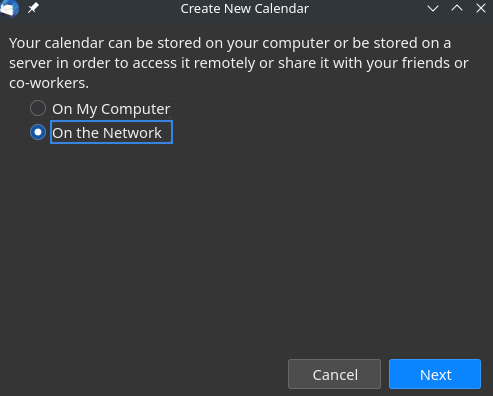](https://wiki.etud.insa-toulouse.fr/uploads/images/gallery/2023-04/image-1680634421857.png) Rentrez le lien et cochez la première case :  ##### Comment faire avec [Kalendar](https://apps.kde.org/kalendar/) (disponible sous linux)Ici on télécharge l'emploi du temps une seule fois on ne le synchronise pas ! Il faudra donc cliquer sur le lien plutôt que de le copier à [cette étape](https://wiki.etud.insa-toulouse.fr/link/563#bkmrk-une-fois-les-agendas)
Cliquez sur `import Calendar` [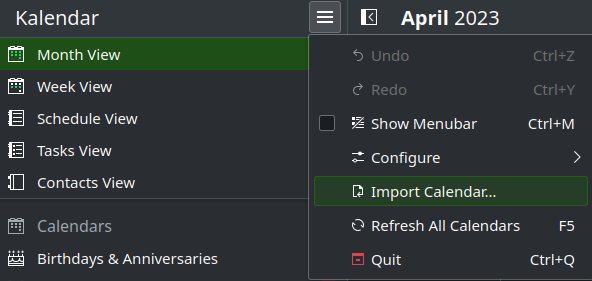](https://wiki.etud.insa-toulouse.fr/uploads/images/gallery/2023-04/image-1680610786138.png) Et sélectionnez votre fichier `ical` Vous pourrez ici choisir si vous voulez le fusionner avec un autre calendrier ou en ajouter un autre : [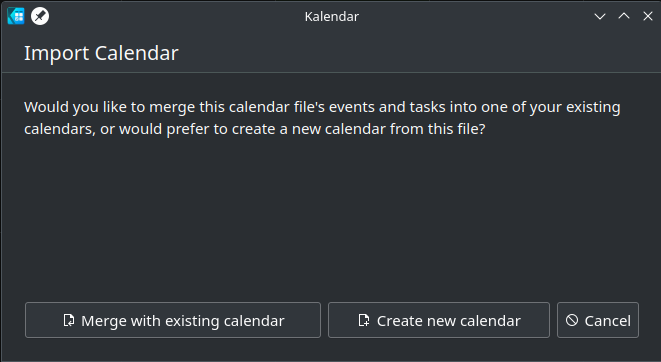](https://wiki.etud.insa-toulouse.fr/uploads/images/gallery/2023-04/image-1680611061746.png)Vous pouvez ainsi avoir votre calendrier sur votre ordinateur !
### Apple Une fois le lien du calendrier récupéré comme expliqué ci-dessus. Il suffit d'aller dans *Réglages > Calendrier > Comptes > Ajouter un compte > Autre > Ajouter un cal. avec abonnement* puis de coller le lien dans la case *Serveur* et de valider. Normalement, si tout va bien, vous verrez dans l'application calendrier native l'emploi du temps. ## RemarquesPrenez note qu'une modification de votre emploi du temps sur l'ADE peut prendre jusqu'à 48h avant d'être répercutée sur votre appareil. Dans tous les cas, c'est la version en ligne d'ADE qui sera considérée comme exacte.