Tutos
Des tutos sur tout et n'importe quoi en rapport avec l'info
- Messagerie
- Informations générales sur les Mails
- Recevoir ses mails INSA sur un logiciel (Recommandé)
- Recevoir ses mails INSA sur son Gmail
- Recevoir ses mails sur BlueMind
- Envoyer un mail-all
- Emploi du temps
- Sur Internet
- Sur l'application mobile Campus
- Synchronisé sur ton téléphone / ordinateur
- Sur Google Agenda, NextCloud Agenda ...
- Logiciel pour l'Ada
- Résolution de problèmes courrants de machines virtuelles
- Installer une machine virtuelle Ada
- Installer GNAT pour compiler de l'Ada en local !
- Tech.io faire de l'ada sans rien installer (hormis firefox)
- Git
- Savoirs-faire intéressants
- Sniffer (= regarder) les packets échangés
- Créer automatiquement des diagrammes pour tes rendus
- Compiler un projet avec Gradle et JavaFX
- F-Droid : Des applis respectueuses de ta vie privée
- Visual Studio Code
- Accéder à l'annuaire de l'INSA
- Contribuer à OpenStreetMap
- Utiliser le logiciel de transfert de fichiers de l'INSA
Messagerie
Informations générales sur les Mails
L'envoi de message avec une adresse @insa-toulouse.fr n'est possible que depuis le webmail ou en utilisant le serveur d'envoi SMTP de l'INSA (mel.insa-toulouse.fr).
Les mails sont accessibles pendant toutes vos études, mais resteront actifs tant que vous les utilisez après votre diplomation. Il est donc possible de les utiliser en tant qu'adresse professionnelle !
Source : https://csn.insa-toulouse.fr/
plus d'informations sur l'inscription/les adresses mails : https://csn.insa-toulouse.fr/fr/vous-arrivez-ou-vous-partez/etudiant.html
Recevoir ses mails INSA sur un logiciel (Recommandé)
Thunderbird, Outlook, K9-Mail, peut importe le logiciel, il est possible de recevoir vos mails sur l'un d'eux. L'important est de bien entrer la configuration des mails INSA lors de l'ajout de la boite mail.
Il arrive que les logiciels soient capable de détecter la configuration automatiquement. SI c'est le cas, bravo vous n'avez qu'a rentrer votre mail INSA et votre mot de passe. Si cela ne marche pas, il faudra rentrer la configuration ci-dessous à la main.
Configuration mail
Voici la configuration à entrer lorsque vous ajouter une adresse mail à un logiciel. Si vous ne comprenez pas tout ce n'est pas grave, assurez vous juste de bien entrez les mêmes informations.
Serveur Entrant (Pour recevoir les mails)
Type : IMAP
Serveur : mel.insa-toulouse.fr
Port : 993
Sécurité : SSL/TLS
Identifiant de connexion : login@insa-toulouse.fr
Serveur Sortant (Pour envoyer les mails)
Type : SMTP
Serveur : mel.insa-toulouse.fr
Port : 587
Sécurité : SSL/TLS
Identifiant de connexion : login@insa-toulouse.fr
Plus d'informations sur le site du CSN (pour les diplômé.es)
Recevoir ses mails INSA sur son Gmail
Il est possible de gérer deux adresses mail avec votre compte gmail. Tout les messages reçus sur votre boîte INSA seront placés dans un libellé et vous pourrez envoyer des mails en passant par les serveurs de l'insa.
Il est toutefois recommandé d'utiliser un logiciel de gestion de mail ou l'interface Web.
Réception des mails
- Connectez-vous sur votre compte Gmail
- Allez dans les paramètres
- Dans l'onglet "comptes et importation" sélectionnez "Ajouter une autre adresse mail".
- Configurez les fenêtres qui s'ouvrent comme il suit:


=>Vous pouvez personnaliser le libellé dans lequel sont rangés les mails de l'INSA (pour l'apeller Mail INSA par exemple) en cliquant sur la liste déroulante puis en sélectionnant "nouveau libellé".
Validez. Vous allez voir plein de nouveaux messages non lus apparaître dans votre boîte de réception, c'est parceque Gmail récupère tout vos messages depuis le serveur de l'insa. Laissez faire jusqu'à ce qu'ils aient tous été récupérés (ça peut être trèèès long)... Vous pouvez pendant ce temps passer à l'envoi de mails, il vous suffira ensuite de les marquer comme lus (en utilisant des filtres si vous voulez tous les faire d'un coup par exemple).
Recevoir ses mails sur BlueMind
BlueMind est le site utilisé par l'INSA pour recevoir les mails. Si vous n'avez pas envie de configurer quoi que ce soit, il vous est toujours possible d'y accéder avec un navigateur internet. Pour cela, rendez-vous sur ce site et rentrez vos identifiants INSA.
Il a été remonté que ce site n'est souvent pas compatible avec des navigateurs tels que safari ou de vieilles versions d'Internet Explorer/Edge. Nous vous recommandons un navigateur comme Mozilla Firefox pour avoir accès à la totalité des fonctionnalités.
Envoyer un mail-all
Vous pouvez maintenant envoyer un mailall en passant par le site de l'amicale si vous êtes président ou vice-président d'un club.
Mais vous pouvez toujours envoyer votre mail à l'adresse mailall@etud.insa-toulouse.fr.
Notez que nous recevons tous déjà une quantité faramineuse de mails, donc pour éviter de spammer tout l'établissement, n'envoyez des maillall que si nécessaire.
FAQ
- Je n'ai toujours pas reçu l'email que j'ai envoyé, pourquoi ?
- Les messages sont modérés par le CRI (Administration). Il faut donc leur laisser le temps de s'en occuper. Ce n'est pas la peine de réessayer, ni de faire des blagues
Emploi du temps
Il existe de nombreuses manières d'accéder à ton emploi du temps. Tout est expliqué ici pour que tu puisses choisir la méthode qui te convient le plus.
Sur Internet
L'INSA mets à disposition 2 sites internet pour accéder à votre emploi du temps.
Planex
Planex est un site permettant un accès rapide à son emploi du temps, sans avoir à se connecter. En contrepartie, il n'est pas possible de voir le nom des professeurs (pour des raisons de vie privée/sécurité) ni d'afficher plusieurs emploi du temps en même temps.
Pour une version plus simple à utiliser sur mobile, vous pouvez utiliser l'application étudiante Campus.
ADE
ADE est la source principale d'emploi du temps de l'INSA. Il est nécessaire de se connecter avec ses identifiants INSA pour pouvoir accéder à ce service. Contrairement à Planex, vous pouvez voir le nom de vos professeurs, et afficher plusieurs groupes en même temps.
En revanche, ce site est beaucoup plus lourd que Planex, et est peu utilisable su mobile.
Vous avez la possibilité de synchroniser votre agenda Google à ADE ou d'utiliser l'application étudiante Campus pour accéder à une version de Planex adaptée mobile.
Sur l'application mobile Campus
Une version de Planex adapté mobile est disponible sur l'application Campus (Android, iOS). Cette version ajoute aussi des fonctionnalités, comme la possibilité d'ajouter des groupes en favoris, un thème sombre, une interface plus simple à utiliser et des corrections de bugs.
Synchronisé sur ton téléphone / ordinateur
Cette page va vous expliquer comment vous pouvez simplifier votre démarche d'ouverture de votre agenda en synchronisant automatiquement ADE sur votre téléphone.
Obtenir le lien de l'agenda
Tout d'abord, rendez-vous sur ADE et ouvrez le ou les agenda(s) que vous souhaitez synchroniser.

Une fois les agendas sélectionnés, appuyez sur l’icône "Export Agenda" situé dans le menu de gauche. Cela ouvre une fenêtre vous permettant d'exporter les agendas dans un fichier (ce qui ne nous intéresse pas ici), ou d'obtenir le lien que nous cherchons. Cliquez donc sur Générer l'URL :

Dans mon exemple, cela me permet de récupérer cette adresse : https://edt.insa-toulouse.fr/jsp/custom/modules/plannings/...
Pensez à spécifier les bonnes dates que vous voulez ?
Synchronisation sur Appareil
Android
Vous pouvez installer une application de synchronisation de flux iCal comme iCalSync. Cela vous permettra d'importer automatiquement des emplois du temps et même de mettre un rappel 15 minutes avant chaque cours par exemple.
Vous pouvez utiliser l'application de calendrier de base ou une autre si celle-ci ne vous plaît pas. (Nous recommandons Etar si vous ne savez qu'utiliser pour sa simplicité et son respect de la vie privée).
Ordinateur
Vous pouvez installer une application lisant les flux iCal Telle que Thunderbird, Outlook, Evolution, Kalendar… Ces applications gèreront elles-mêmes la récupération des emplois du temps et leur affichage.
Comment faire avec Thunderbird (disponible sur Windows et Linux, fonctionne probablement sous apple)
À noter que sur Linux Kalendar (voir juste en dessous) est un logiciel bien plus minimal, si vous avez juste besoin d'un calendrier (et pas également de regarder vos mails, de suivre votre actualité etc). Par contre il ne peut pas synchroniser après l'import
Pour créer un calendrier : menu → new → Calendar → on my computer → choisissez le nom de votre calendrier.
Pour importer le calendrier, rendez-vous dans le menu de Thunderbird

Importez le fichier ical


Il vous suffit ensuite de suivre les instructions

Rentrez le lien et cochez la première case :

Comment faire avec Kalendar (disponible sous linux)
Ici on télécharge l'emploi du temps une seule fois on ne le synchronise pas ! Il faudra donc cliquer sur le lien plutôt que de le copier à cette étape
Cliquez sur import Calendar

Et sélectionnez votre fichier ical
Vous pourrez ici choisir si vous voulez le fusionner avec un autre calendrier ou en ajouter un autre :

Vous pouvez ainsi avoir votre calendrier sur votre ordinateur !
Apple
Une fois le lien du calendrier récupéré comme expliqué ci-dessus. Il suffit d'aller dans Réglages > Calendrier > Comptes > Ajouter un compte > Autre > Ajouter un cal. avec abonnement puis de coller le lien dans la case Serveur et de valider. Normalement, si tout va bien, vous verrez dans l'application calendrier native l'emploi du temps.
Remarques
Prenez note qu'une modification de votre emploi du temps sur l'ADE peut prendre jusqu'à 48h avant d'être répercutée sur votre appareil. Dans tous les cas, c'est la version en ligne d'ADE qui sera considérée comme exacte.
Sur Google Agenda, NextCloud Agenda ...
Cette page va vous expliquer comment vous pouvez simplifier votre démarche d'ouverture de votre agenda en synchronisant automatiquement ADE avec votre compte Google, et donc avec votre smartphone.
Obtenir le lien de l'agenda
Tout d'abord, rendez vous sur ADE et ouvrez le ou les agenda(s) que vous souhaitez synchroniser avec votre compte Google comme ci-dessous.
Une fois les agendas sélectionnés, appuyez sur l’icône "Export Agenda" situé dans le menu de gauche. Cela ouvre une fenêtre vous permettant d'exporter les agendas dans un fichier (ce qui ne nous intéresse pas ici), ou d'obtenir le lien que nous cherchons. Cliquez donc sur Générer l'URL :
Dans mon exemple, cela me permet de récupérer cette adresse : https://edt.insa-toulouse.fr/jsp/custom/modules/plannings/...
Import dans Nextcloud
Une fois le lien copié, rentrez-le dans la section "Settings and Imports":
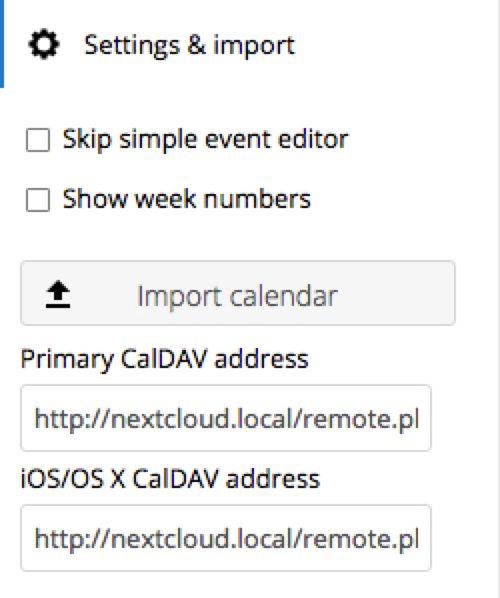
Plus d'informations ici
Configuration de Google Agenda
Importer le calendrier
Connectez vous désormais à Google Agenda.
Sélectionnez alors "Ajouter par URL". Copiez dans la fenêtre qui apparaît l'URL de l'agenda obtenue sur ADE. Puis validez en cliquant sur "Ajouter".
Après un léger temps de chargement, votre agenda devrait apparaître.
Synchronisation sur smartphone
Android
Synchroniser un compte Nextcloud
Il vous suffit d'installer l'application Nextcloud sur votre téléphone, votre agenda est automatiquement synchronisé. Pour vous en rendre compte, il vous suffit d'accéder à l'application Agenda de votre téléphone : votre planning ADE devrait y apparaître (il est possible qu'il y ait un délai entre la manipulation sur ordinateur et l'apparition sur le smartphone).
Utiliser Google
Android est optimisé pour un usage lié aux services Gmail, Google Calendar, Google Drive, etc... Cela signifie que lorsque vous paramétrez votre smartphone android avec votre compte Google, votre agenda est automatiquement synchronisé. Pour vous en rendre compte, il vous suffit d'accéder à l'application Agenda de votre téléphone : votre planning ADE devrait y apparaître (il est possible qu'il y ait un délai entre la manipulation sur ordinateur et l'apparition sur le smartphone).
Si la synchronisation tarde à se faire après de nombreuses heures, vérifiez les paramétrages de compte et de synchronisation sur le téléphone. Vérifiez également sa connexion internet.
Remarques
La méthode de synchronisation de l'ADE a ici été utilisée conjointement avec Google Calendar. Sachez qu'il est possible d'effectuer une opération similaire avec tout logiciel ou service en ligne capable de lire un flux iCalendar (aussi nommé iCal ou ICS). Ainsi, il sera possible de synchroniser ADE avec Outlook, Hotmail, et sans doute de nombreux autres services.
Prenez également note qu'une modification de votre emploi du temps sur l'ADE peut prendre jusqu'à 48h avant d'être répercutée sur votre Google Calendar ou sur votre smartphone. Dans tous les cas, c'est la version en ligne d'ADE qui sera considérée comme exacte.
Logiciel pour l'Ada
Résolution de problèmes courrants de machines virtuelles
Vous pouvez contacter le club info ici si vous n'arrivez pas à résoudre votre problème : club.info@amicale-insat.fr
Ma machine virtuelle ne démarre pas !
- Si vous avez cette erreur passez directement au club informatique pour "activer le paramètre VT-X". Cela ne peut être fait que par les étudiants au club, ou par vous si vous savez accéder au BIOS. (Aucune aide possible par mail)
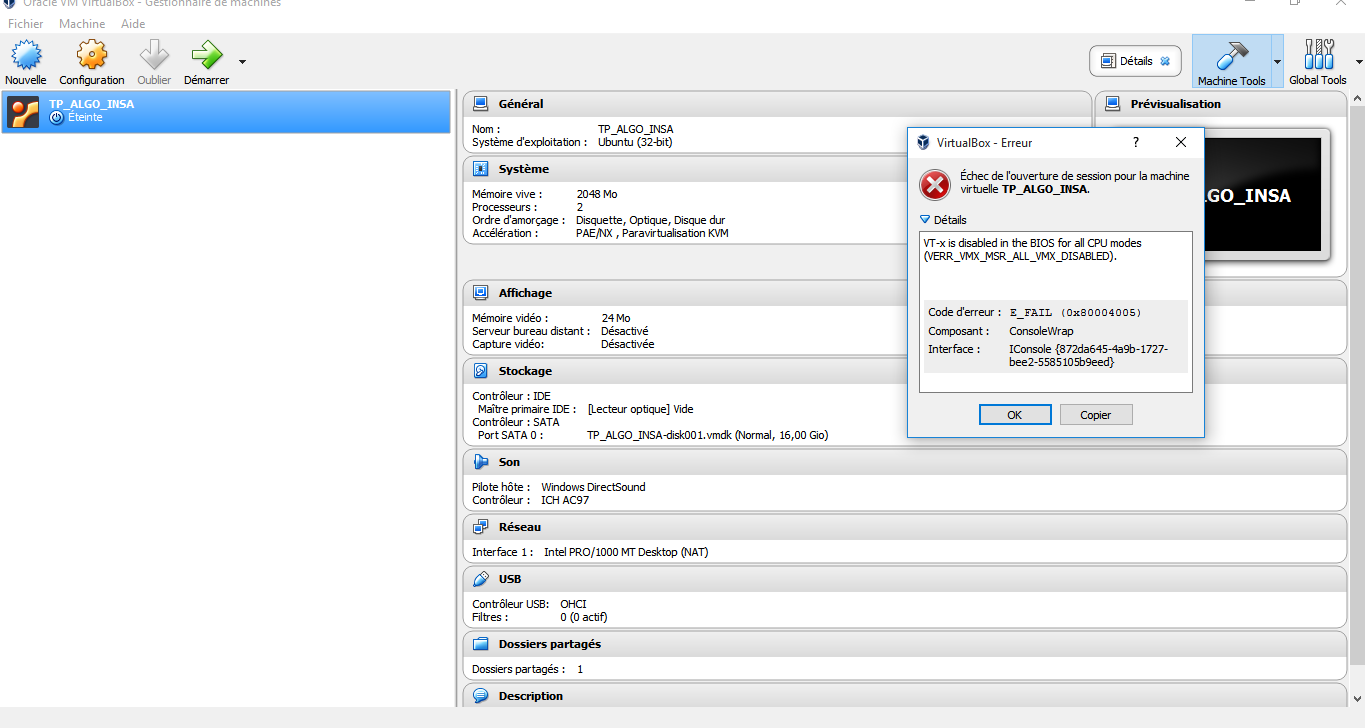
- Si vous avez une autre erreur, redémarrez votre ordinateur. Si cela ne corrige pas le problème, passez au club informatique pour que l'on essaie de corriger votre problème.
Mon écran est devenu tout petit suite à une mise à jour !
VirtualBox se met régulièrement à jour et il est possible que lors d'une mise à jour l'écran de la machine virtuelle devienne tout petit, ce qui est gênant. Pas de panique, une manipulation simple permet de tout remettre comme il faut.
- Ouvrez VirtualBox et démarrez la machine virtuelle
- Cliquez sur host+d (sur windows touche control de droite + d)
- On vous propose d'ouvrir "Invité d'exécution automatique", faites valider (si on ne vous propose rien, double-cliquez sur l'icone de cd-rom sur le bureau)
- Cliquez ensuite sur "Lancer", ceci va installer des trucs de VirtualBox pour, par exemple, redimensionner l'écran de la machine virtuelle à votre écran [toujours le même mot de passe]
- A la fin de l'installation automatique, cliquez sur "Entrée". Redémarrez la machine virtuelle.
Internet ne fonctionne pas sur ma machine virtuelle !
La machine virtuelle a été configurée pour que internet fonctionne si l'on a le VPN de l'INSA de connecté. Si vous n'avez pas le VPN, voici la manipulation à faire :
- Allumez la machine virtuelle
- Allez dans Système > Préférences > Serveur Mandataire
- Placez votre souris sur "connexion directe à internet" puis cliquez dessus pour l'activer
Remarque : Ce qui est en dessous (dans la fenêtre) doit être grisé
- Cliquez sur "appliquer à l'ensemble du système"
- Un message apparait, rentrez ce mot de passe : "finsa2017" (sauf si vous avez changé le mot de passe utilisateur)
- Un autre message apparait (c'est normal ^^), rentrez à nouveau le même mot de passe "finsa2017"
- La nouvelle configuration a été appliquée, redémarrez la machine virtuelle (pas obligatoire mais si vous n'avez pas internet après la manip, ça devrait vous le mettre :))
Installer une machine virtuelle Ada
Avant de vous lancer dans l'installation de cette machine virtuelle, veuillez tester cette alternative plus facile et rapide : TPs Informatique
Vidéo
Voici une vidéo expliquant la procédure d'installation de la machine virtuelle
Prérequis
Pour installer la machine virtuelle des TP d'ADA sur votre PC, procédez comme suit :
- Téléchargez le logiciel VirtualBox, sélectionnez la bonne version (Windows Hosts si vous avez Windows, OS X hosts si vous avez Mac) et suivez les instructions (les paramètres de base sont bons).
- Téléchargez ensuite sur votre PC l'image disque [.ova] de l'environnement : https://etud.insa-toulouse.fr/~cdura/VM_Deb_Clubinfo/
Il est possible que cette image disque ne fonctionne pas sur les ordinateurs équipés d'un processeur ARM (MacBook récents, ...)
Merci de regarder la partie consacrée aux problèmes de fonctionnement, avant de contacter une des personnes citées sur cette page.
Installation de l'environnement
Importation de la machine virtuelle
- Cliquez sur l'image disque de l'environnement que vous venez de télécharger.
- La fenêtre suivante devrait s'ouvrir. Si ce n'est pas le cas, assurez-vous d'avoir bien installé VirtualBox.
- Cliquez sur "Importer"
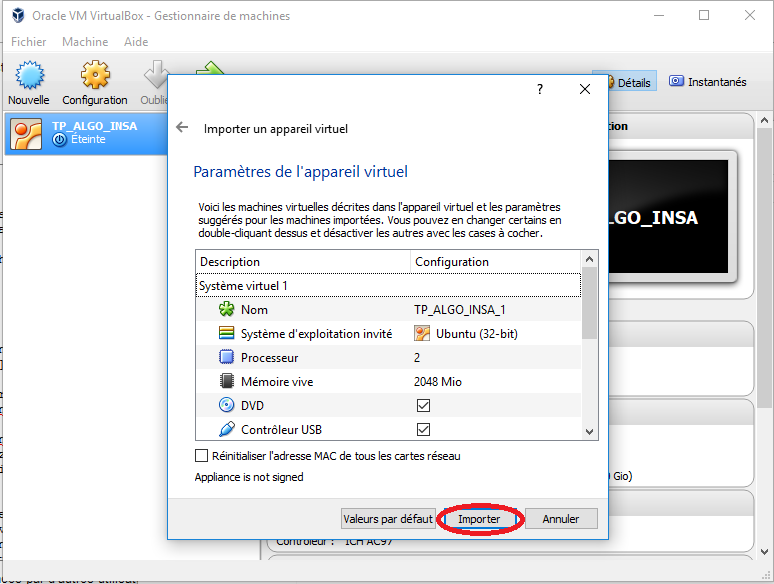
- Attendez la fin de l'importation...

- Votre machine virtuelle est maintenant installée.
Vérifications
- Vous pouvez la voir apparaitre sur la gauche, avec le nom que vous lui avez donné et le statut "éteinte".
- Cliquez sur la machine virtuelle et cherchez dans les écritures à droite la ligne "réseau", il doit y avoir marqué "Intel PRO/1000 MT Desktop".

- Si ce n'est pas le cas faites un clic droit sur la machine virtuelle, allez dans "configuration" > "réseau". La case "activer la carte réseau" doit être cochée et dans avancé (cliquer sur la flèche), il faut sélectionner le type de carte "Intel PRO/1000 MT Desktop" dans le menu déroulant. Cliquez ensuite sur ok pour valider les changements, il doit y avoir désormais marqué "Intel PRO/1000 MT Desktop" à la ligne réseau.
Remarque : vous pouvez modifier les ressources que vous attribuez à la machine virtuelle grâce à cette option "configuration",
c'est à dire y laisser plus de mémoire vive, plus de mémoire graphique...
Attention : lorsque la machine virtuelle va être démarrée, les ressources que vous lui avez alloué vont être utilisées ce qui peut faire "ramer" votre machine hôte (sous Windows).
Lancement/Fermeture de la machine
- Double cliquez sur la machine virtuelle, elle démarre !
- Attendez la fin du démarrage de votre machine virtuelle, vous retrouvez alors un Debian comme en TP.
 Récapitulatif pour la machine Debian
 Nom d'utilisateur : user
 Mot de passe de l'utilisateur : user

 Nom du superutilisateur: root
 Mot de passe du superutilisateur: root
Si votre machine ne démarre pas, ne paniquez pas, allez voir cette section!
- Pour fermer votre machine virtuelle, deux solutions :
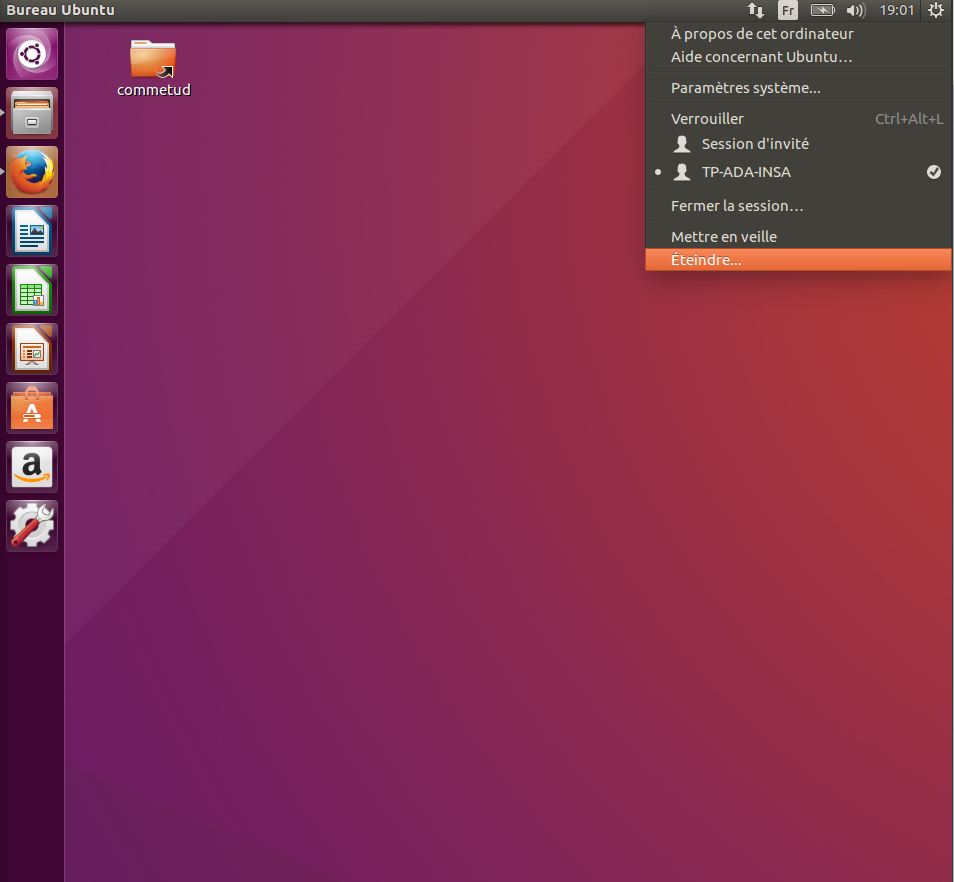
- Soit vous faites comme en TP : le bouton démarrer, puis éteindre et la machine s’arrête (la fenêtre se ferme automatiquement).
- Soit vous cliquez sur le bouton pour fermer la fenêtre (toutefois déconseillé) et vous cliquez sur "envoyer le signal d'extinction" (même action que si vous appuyez sur le bouton d'extinction de votre ordinateur) ou sur "éteindre la machine" (l'équivalent de si vous coupiez le courant chez vous... pas optimale comme solution).
Voici un exemple sous Ubuntu :
Outils pratiques
La suite des étapes constitue quelques remarques pratiques, elle n'intervient donc pas pour installer la machine virtuelle.
Avoir accès aux fichiers des sessions INSA
Vous ne le savez peut être pas mais vous pouvez avoir accès depuis chez vous aux fichiers stoqués sur votre session de l'INSA. Pour ce faire, vous aurez besoin de vous connecter au réseau de l'INSA, soit en VPN, soit directement sur InvitéINSA.
Si vous n'arrivez pas à vous connecter en effectuant ce qui suit, vous pouvez tout de même transférer vos fichiers de la machine vers votre session (et inversement) avec une clé USB. Pour accéder à celle-ci depuis la machine virtuelle, allez voir la section correspondante.
NE MODIFIEZ PAS LES FICHIERS SUR LE SERVEUR, COPIEZ LES SUR LE BUREAU DE VOTRE MACHINE VIRTUELLE !. Si votre programme ne compile pas, assurez vous que vous n'êtes pas en train d'essayer de compiler le fichier directement sur le serveur!
Voici la procédure pour accéder à vos fichiers. Vous serez ainsi connecté à vos fichiers de l'INSA JUSQU'A LA FERMETURE DE LA MACHINE VIRTUELLE. Quand vous ré-allumerez votre machine, la connexion n'y sera plus et vous devrez vous reconnecter.
Assurez-vous d’être soit connecté sur la wifi InvitéINSA (disponible sur le campus), soit sur une autre wifi avec le VPN actif. Pour ce faire, lancez le fichier vpn situé sur le bureau, et entrez le nom d'hôte vpn.insa-toulouse.fr, votre login et votre mdp
Première connexion
- Allez sur votre machine virtuelle.
- Ouvrez le gestionnaire de fichiers
- Dans la barre de menus en haut, choisissez "Aller à/ se connecter au serveur..."
- Changez le type en SSH
- Dans le champ "Hôte", mettez "srv-ens.insa-toulouse.fr" (si ça marche pas essayez avec "srv-ens-calcul.insa-toulouse.fr")
- Le champ "Chemin" : "/home/LOGIN_INSA"
- Dans le champ "Se connecter en tant que", entrez votre login INSA
- Cliquez sur "se connecter"
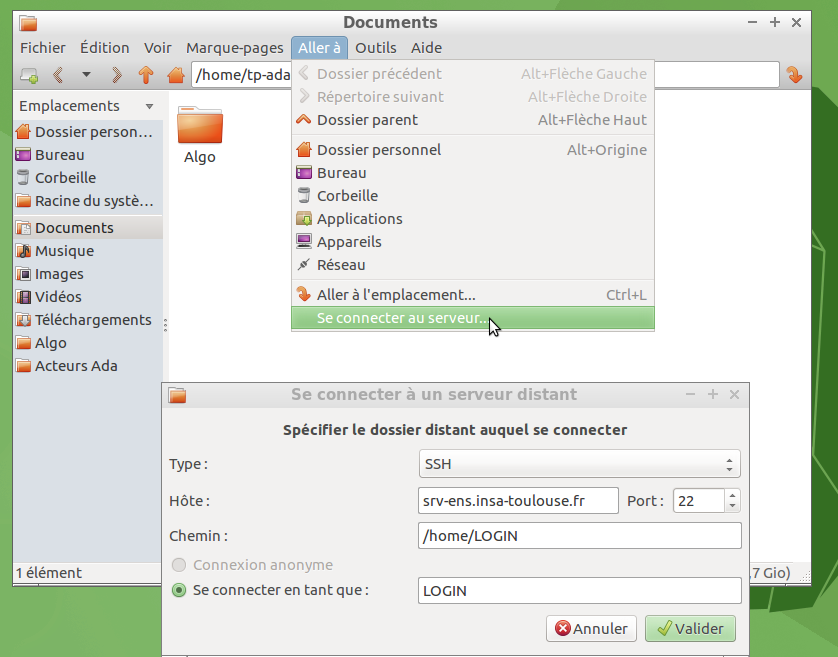
- Une fenêtre apparaît, mettez votre mot de passe INSA (comme si vous vous connectiez au CRI ou en TP)
- Laissez "oublier immédiatement le mot de passe", et faites OK
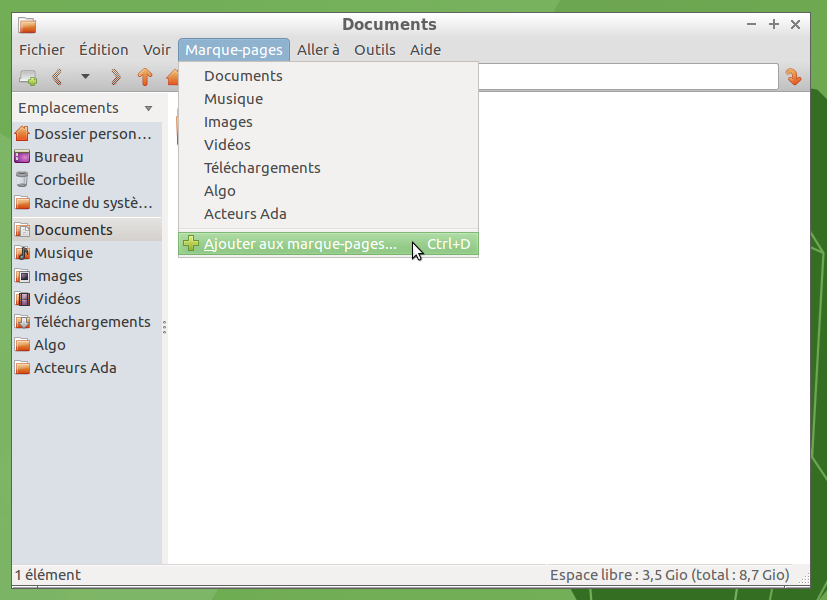
- Une fois connecté sur votre session, dans la barre de menus en haut, choisissez "Marque-pages/ Ajouter aux marque-pages" pour créer un raccourci dans la liste à gauche
Connexions suivantes
Si vous avez suivi la procédure précédente, vous connecter à votre session est facile. Ouvrez le gestionnaire de fichiers, et dans la liste à gauche, cliquez sur le marque-page que vous avez ajouté précédemment (en vous assurant d’être connecté au réseau INSA).
Accéder à sa clé USB
Il est possible d'avoir accès à sa clé USB depuis la machine virtuelle. Pour cela, cliquez dans la barre de menu sur "Périphériques" ou "Devices" si vous avez VirtualBox en anglais. Dans ce menu, sélectionnez "USB", puis votre clé USB. Il y a sûrement plusieurs appareils listés même si vous n'avez branché qu'une seule clé. Celle ci devrait avoir "Mass storage" dans son nom, vous pourrez ainsi la trouver facilement.
Une fois que vous avez cliqué sur votre clé, celle-ci devrait s'ouvrir dans la machine virtuelle (attendez quelques secondes, cela peut prendre plus ou moins de temps suivant votre ordinateur). Si rien n’apparaît, refaites la procédure mais en sélectionnant un autre appareil dans la liste.
Créer un fichier avec Emacs
Voici comment créer un fichier avec Emacs (ça sert toujours!)
- Ouvrir Emacs
- Créer un nouveau fichier
- 1) Cliquer sur l'icone de fichier avec un "+"
- 2) Choisissez le dossier de destination en double-cliquant dessus (par défaut c'est le "HOME")
- 3) Entrez le nom du fichier que vous voulez créer dans "Emplacement". Si vous voulez créer un nouveau programme Ada, n'oubliez pas d'ajouter .adb à la fin du nom du fichier!
- 4) Faites "Ouvrir"

- Une fois ouvert, modifiez le comme vous voulez puis enregistrez

Avoir une machine virtuelle en plein écran
Vous vous rendrez compte sous peu que votre machine virtuelle est vite petite.
- Pour remédier à cela, il existe une manipulation toute simple à faire (si ça ne fonctionne pas envoyez moi un mail) :
- Allez dans Système > Préférences > Ecrans
- Dans résolution, choisir le plus grand (enfin ou une résolution adaptée à votre écran)
- Cliquez sur "appliquer"
- Il vous affiche un apperçu, si c'est satisfaisant, cliquez sur "conserver cette configuration"
- Cliquez ensuite sur fermer
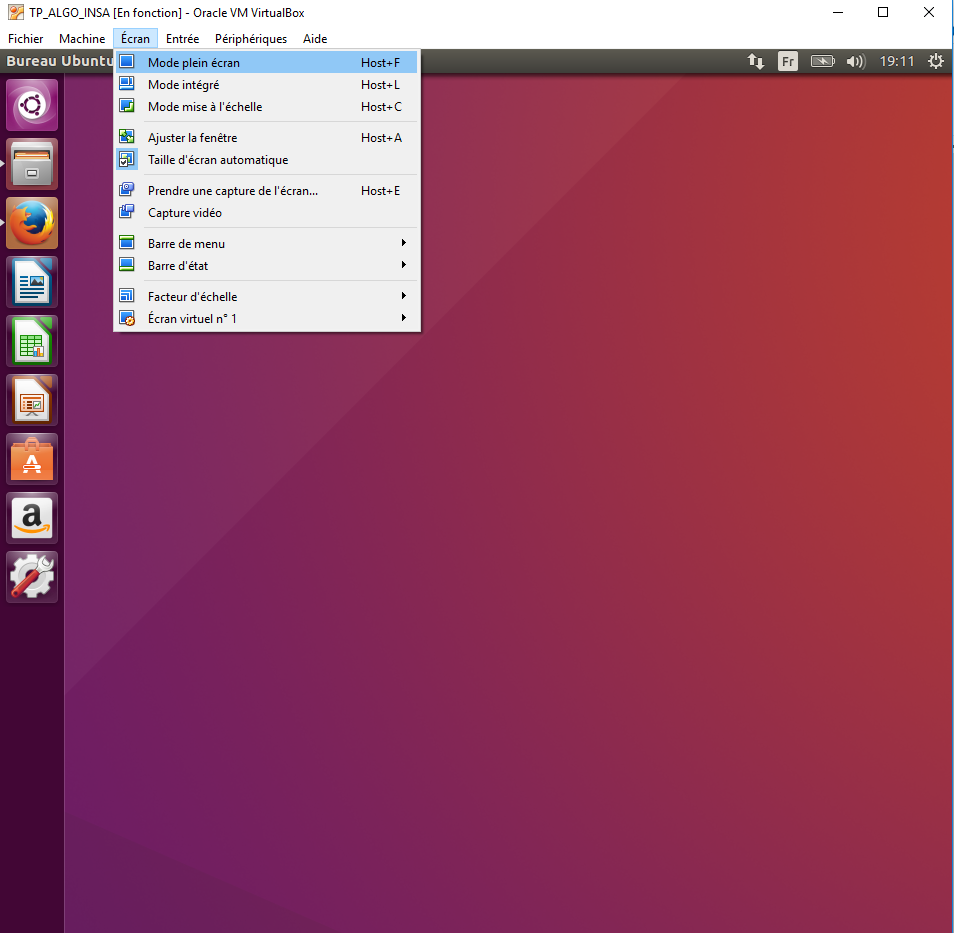
- Remarque : on peut mettre la machine virtuelle "vraiment" en plein écran. Pour se faire, cliquez sur "control droite + F" ou allez dans Machine (tout en haut en dehors de linux) > Passer en plein écran.
Lecteur de disque virtuel
Vous pourrez avoir besoin de créer un lecteur de disque virtuel sur votre machine virtuelle (pour monter une image disque dessus par exemple avec daemon tools).
- Pour réaliser ceci, allez dans la configuration de la machine virtuelle (machine virtuelle éteinte) puis l'onglet stockage.
- A la ligne "contrôleur IDE" cliquez sur le cd avec un + vert
- Vous aurez une icone de CD avec marqué "vide" à coté.
- C'est que vous avez désormais un CD virtuel de créé associé à la machine.
- Cliquez sur Ok pour fermer la fenêtre et redémarrez votre machine virtuelle.
Annexe : à propos des enseignements de 2ème année (MIC et IMACS)
TP d'UNIX
Lors des TP d'Unix on vous apprend tout plein de commandes sympas que vous pouvez tester dans un terminal sous linux, mais vous n'avez peut-être pas de machine sous linux que vous pourriez utiliser. Du coup vous pouvez utiliser cette machine virtuelle, ou vous en créer une spécifiquement, si vous cassez quelque chose vous aurez juste à réinstaller Ubuntu sur une nouvelle machine virtuelle : facile et sans risque!
Il y a plein de bêtises que vous pouvez tester, par exemple faire un rm -rf /* ou encore un kill -9 0 (le processus père), mais vous découvrirez ça par vous-même!
TD et TP de C
Lors des TD et TP de C, il vous sera demandé de coder des programmes dans ce language. Celui-ci est déjà installé dans cette machine,
Amusez-vous bien!
Installer GNAT pour compiler de l'Ada en local !
Si vous préférez ne pas passer par montp ou par une machine virtuelle pour pouvoir coder en Ada, vous pouvez installer le compilateur GNAT directement sur votre ordinateur.
Cette page est consacrée à vous expliquer comment le faire sur les différents systèmes d'exploitation.
Rendez-vous directement à la section qui vous intéresse le plus:
- Linux
- MacOS
- Windows
Linux
Dans cette section, on va partir du principe que vous utilisez un Linux qui possède APT parce que vous êtes à l'INSA Toulouse et utilisez donc probablement Ubuntu.
- Commencez par ouvrir le terminal
- Saisissez la commande suivante:
sudo apt update
sudo apt install gnat- Saisissez votre mot de passe si demandez (c'est normal que rien ne s'affiche pendant que vous écrivez pas de panique)
- Confirmez en appuyant sur la touche Y (ou O si vous êtes en français) quand vous êtes invités à le faire
- Attendez que le programme finisse d'installer GNAT pour vous
- Et c'est tout (on aime Linux)
Rendez-vous à la section Utiliser GNAT pour la suite.
MacOS
Ne marche apparement pas/plus : proceed with caution
En cas de doute préférez l'utilisation de monTP, les macs ne sont pas trop faits pour l'informatique et très long à débugguer ?
- Assurez-vous que Xcode est bien installé sur votre Mac (si ce n'est pas le cas vous pouvez le télécharger sur l'App Store)
- Rendez vous sur ce lien, sélectionnez ensuite "x86 Mac OS X (64 bits)" et l'année la plus récente
- Téléchargez le fichier en .dmg et exécutez-le pour installer GNAT
- Ouvrez un terminal et éditez votre fichier de configuration de Shell (vous verrez en Unix). Par défaut sur les macs ils s'agit de ZSH dans ce cas là faites la commande suivante:
sudo nano .zshrc- Vous devrez peut-être saisir votre mot de passe (celui du Mac), c'est normal que rien ne s'affiche sur l'écran même pas de petits points/étoiles.
- Descendez en bas du fichier en utilisant la flèches vers le bas et ajoutez la ligne suivante à la fin du fichier:
export PATH=/Users/[TON NOM UTILSATEUR]/opt/GNAT/[ANNÉE QUE TU AS SELECTIONNÉE SUR LE SITE]/bin:$PATH- (Pensez bien à remplacer ce qui est entre crochets par les vraies valeurs)
- Faites CTRL+X pour quitter et cliquez sur Y (ou O) pour confirmez que vous voulez enregistrer. Maintenant vous aurez accès à GNAT à chaque lancement de terminal.
- Relancez votre terminal
Windows
À venir ...
En attendant, vous pouvez installer un linux ou utiliser WSL
Utiliser GNAT (Linux et MacOS)
- Saisissez la commande suivante pour vérifier que ça a fonctionné :
gnat --version- Vous devriez alors voir la version de GNAT que vous avez installé et d'autres informations. Si vous avez une erreur, quelque chose s'est mal passé, Google est alors votre meilleur ami !
- Si tout s'est bien passé jusque-là, vous devriez pouvoir enfin compiler vos codes ADA en utilisant une des deux commandes suivantes :
gnat make [NOM DU FICHIER].adb
gnatmake [NOM DU FICHIER].adb- Enfin, pour exécuter votre programme, vous avez juste à faire la commande
./[NOM DU FICHIER]sans le .adb
Bien joué ! Vous pouvez maintenant utiliser GNAT sur votre machine !
Tech.io faire de l'ada sans rien installer (hormis firefox)
Tech.io
Tech.io est un service utilisable comme une alternative à monTP ou à se déplacer en salle SS14 et se rendre compte qu'elle est déjà occupée, zut :
Tech.io, contrairement à monTP ne se connecte pas à votre session INSA, vous ne pourrez pas y récupérer le travail fait sur un PC de l'INSA, pour cela voir la page suivante.
Ressources d'exercices extraites de la page d'informations sur les TPs:
Git
Utiliser Git
Git est un outil formidable pour assister les développeurs, permettant d'enregistrer tous les changements faits au code ainsi que de partager ce code avec d'autres personnes.
Pour l'installer, consulte ce tuto.
Il existe de nombreux tutoriels pour apprendre à l'utiliser, mais en voici une petite sélection :
- learngitbranching.js : un site interactif pour apprendre les bases du fonctionnement de git
- TutorialsPoint : Un tuto complet pour maîtriser git
- Comment écrire un bon commit : Des bonnes habitudes à prendre pour écrire des messages de commit utiles
Partager votre code avec Git
Il existe de nombreux services permettant de partager votre code en utilisant Git les plus connus étant :
- GitEtud : Le git des étudiants de l'INSA Toulouse ! Ce service est hébergé sur le serveur étudiant, et est maintenu par les Roots Étudiants. Pas besoin de créer de compte, il suffit de se connecter avec ses identifiants INSA.
- GitLab : Service très puissant, avec de nombreuses fonctionnalités gratuites. Ce service est Open Source et il est possible de l'installer sur son propre serveur.
- GitHub : Le plus populaire, avec de très nombreux projets dessus. Similaire à GiLab en terme de fonctionnalités (du point de vue d'un étudiant en tout cas). Ce service est propriétaire et appartient à Microsoft.
- BitBucket : Un peu moins populaire que les deux premiers, mais quand même très puissant. Je l'ai jamais vraiment utilisé donc je peux pas trop en dire plus.
Installer git
Git est un outil de versioning très puissant et répandu (voir Utiliser git).
Si tu a rencontres un problème pendant ton installation ou si tu as une question, n'hésite pas à venir nous poser une question sur le discord du Club Info !
Linux
Rien de plus facile. Installe la Command Line Interface (CLI) en suivant ces instructions (dans le terminal).
Windows
Utilise l'outil d'installation Windows.
Mac
Plusieurs méthodes s'offrent à toi. On utilise ici Homebrew.
Afin d'installer Homebrew, ouvre un terminal et utilise la commande suivante (copier-coller avec Cmd+Shift+V):
/bin/bash -c "$(curl -fsSL https://raw.githubusercontent.com/Homebrew/install/HEAD/install.sh)"(toujours faire confiance aux commandes trouvées sur un wiki étudiant /s)
L'installation est interactive, c'est à dire qu'elle te demande avant d'agir.
Si l'installation s'est correctement déroulée, installe git avec :
brew install gitNormalement la version devrait s'afficher en tapant :
git --versionFélicitations ! Tu as installé git! Tu peux continuer ton périple et apprendre à l'utiliser !
Savoirs-faire intéressants
Sniffer (= regarder) les packets échangés
Pour les 3MIC et 4IR et pour tous les autres qui doivent à un moment faire un programme qui échange des données en réseau, débugguer peut êter pénible. C'est là qu'on peut vérifier que les packets s'envoient bien (ou non) pour savoir où rechercher l'erreur.
Pour ce faire, on va utiliser Wireshark qui est disponible sur n'importe quelle distribution digne de ce nom (insérer ici une blague sur Haiku) qu'on peut installer par exemple sous Ubuntu avec :
sudo apt install wiresharkUne fois ouvert, il vous faudra sélectionner un interface (ou tous) sur lequel écouter.
Vous pourrez dans la barre en haut filtrer les packets avec des règles (et c'est recommandé au vu du nombre de packet qui passent ?).
Exemple de filtres:
// ne laisse passer que les packets TCP
tcp

// ne laisse passer que les packets TCP entre 192.168.1.33 et 192.168.1.65
tcp && ((ip.src == 192.168.1.33 && ip.dst == 192.168.1.65)||(ip.dst == 192.168.1.33 && ip.src == 192.168.1.65))Créer automatiquement des diagrammes pour tes rendus
Permet de faire des diagrammes comme ça en 2 clics:


InteliJ (et les autres outils Jetbrains)
Générer un diagramme de Classe ... avec classe
Tuto pour utiliser le générateur installé de base
Générer un diagramme de séquence sans galérer à positionner les acteurs
Installez ce plugin et suivez ce tuto
Compiler un projet avec Gradle et JavaFX
Les exemples fournis ici sont codés avec Gradle KTS, si tu codes avec Groovy, voici un lien vers le projet OpenJFX qui explique la mise en place de JavaFX sous Gradle : https://github.com/openjfx/javafx-gradle-plugin
Tu es actuellement en plein projet Java de 4A-IR (ou en plein projet personnel) et tu cherches à build ton projet JavaFX (car Swing, c'est quand même pas ouf) et Gradle ? Tu es au bon endroit !
Conseils de logiciels (IDE)
Pour ce faire, je te conseille tout d'abord d'utiliser l'IDE IntelliJ IDEA, qui est gratuit avec ton adresse mail étudiant (petite aide pour l'installer : https://wiki.etud.insa-toulouse.fr/books/licenses-logiciels/page/jetbrains), et qui te permettra bien des galères par rapport à Eclipse. Néanmoins, le tutoriel est censé fonctionner quelque soit l'IDE ou l'éditeur utilisé (même emacs pour les plus téméraires !)
Configuration
Une fois cela effectué, ouvre ton fichier build.gradle.kts, et procède aux modifications suivantes :
- Dans la partie plugin (à créer si nécessaire) :
plugins {
    id("org.openjfx.javafxplugin") version "0.0.13"
}
Liste des versions supportées par Gradle : https://mvnrepository.com/artifact/org.openjfx/javafx-plugin?repo=gradle-plugins
- Créer une partie
javafxavec les informations suivantes :
javafx {
    version = "17.0.2" // Ici ta version de JavaFX qui correspond à ta version de Java
    modules("javafx.controls", "javafx.fxml")
}
Dans ce code d'exemple, seules les fonctions de base sont ajoutées afin de ne pas allonger le temps de compilation. Pour obtenir l'ensemble des modules disponibles (pour le support du BootStrap par exemple) : https://openjfx.io/javadoc/11/
- Dans des
dependencies, ajouter :
dependencies {
    implementation("org.controlsfx:controlsfx:11.1.1")
    // Dans le cas d'ajout de bootstrap dans les modules
    implementation("org.kordamp.bootstrapfx:bootstrapfx-core:0.4.0")
}
Et... c'est tout ! C'était pas si compliqué ? ?
Build !
Pour build ton projet, lance la commande gradle build sur ton terminal, et normalement ton application devrait se lancer ! :)
Problèmes fréquents
L'application ne trouve pas de main
-> N'oublie pas de déclarer ta classe contenant le main que tu veux exécuter dans ton build.gradle.kts
application {
// org.example.Main à remplacer par le chemin vers la classe qui contient ton main
    mainClass.set("org.example.Main")
}
J'utilise un Mac avec processeur ARM (M1/M2) et le build m'indique que JavaFX ne peut pas s'installer
-> Cela se produit car la version ARM (aarch64) n'existe pas par défaut lors de l'installation par gestionnaire Gradle. Pour ce faire, exécutes une première fois ton build sur les machines de l'INSA, push ton projet sur Git et relance-le sur ton Mac. Une fois cela effectué tout devrait fonctionner :)
Attention : il ne faut pas que le paramètre compileOnly soit activé, auquel cas cette manipulation ne fonctionnera pas !
F-Droid : Des applis respectueuses de ta vie privée
Introduction
F-Droid est un app Store comme le play store, mais ne contient que des applications open-source et respectueuses de la vie privée.
Installation
Il suffit d'aller sur le site de F-Droid depuis son téléphone et de cliquer sur le bouton téléchargement
Après quoi vous pourrez ouvrir le fichier téléchargé
Il est probable que votre téléphone vous demande si vous autorisez votre navigateur installer des logiciels. Dîtes "oui", vous pouvez révoquer cette permission à tout moment par la suite.
Il est probable que lors de votre première installation d'application via F-Droid on vous demande la même chose sur F-Droid
Vous pourrez ensuite télécharger les applications comme sur votre app store habituel.
Visual Studio Code
Installer Visual Studio Code
Tu souhaites utiliser un IDE qui te permet de jongler entre les langages facilement et rapidement ? Alors Visual Studio Code est fait pour toi !
Cette première partie explique l'installation de l'outil (tu vas voir, ça va être rapide :)).
Pour Windows et macOS
Rien de plus simple, tu cliques sur ce lien et tu sélectionnes Windows ou macOS, l'installation se fait comme un logiciel classique (suivant, suivant, accepter, ...) : https://code.visualstudio.com/download
Pour le lancer, il suffira de... cliquer sur l'icône de Visual Studio Code, simple non ?
Pour Linux
Ici, on s'intéresse aux distributions Linux basées sur Ubuntu. Dans le cas d'autres distribs (Arch, ...), j'imagine que vous avez les compétences de le faire tout seul si vous avez fait le choix de ne pas prendre un Ubuntu-like ;-)
Pour Linux, le fonctionnement va être un peu plus complexe... mais pas trop.
Dans un premier temps on retourne sur le lien https://code.visualstudio.com/download et on installe la version .deb pour Ubuntu.
Une fois installé, ouvrez un terminal, et placez vous dans l'emplacement où se le paquet. Puis exécuter la commande suivante
sudo dpkg -i code_*.debElle permet d'extraire le contenu du paquet et de l'installer sur l'ordinateur. Vous aurez possibilité par la suite de déplacer le package généré pour le placer ou vous le souhaitez.
Pour exécuter Visual Studio Code, il suffira par la suite de lancer la commande suivante :
codePour les plus puristes, il est possible d'installer VSC via apt en exécutant les commandes suivantes :
curl https://packages.microsoft.com/keys/microsoft.asc | gpg --dearmor > packages.microsoft.gpg
sudo install -o root -g root -m 644 packages.microsoft.gpg /usr/share/keyrings/
sudo sh -c 'echo "deb [arch=amd64 signed-by=/usr/share/keyrings/packages.microsoft.gpg] https://packages.microsoft.com/repos/vscode stable main" > /etc/apt/sources.list.d/vscode.list'
Ces commandes permettent d'installer les clés PGP et PPA permettant l'utilisation de VSC.
sudo apt install apt-transport-https
sudo apt update
sudo apt install code # or code-insiders
Ces commandes permettent d'installer Visual Studio Code ainsi que ses dépendances.
L'exécution se passe comme précédemment avec :
codeEt voila, Visual Studio Code est installé !
Installer des extensions sur Visual Studio Code
Je suppose que lorsque tu es arrivé ici, tu as déjà une installation fonctionnelle de Visual Studio Code. Si ce n'est pas le cas, réfères toi à la page précédente pour l'installer !
Visual Studio Code tout seul c'est bien, mais sans extension, on arrive vite aux limites de l'intérêt du logiciel... Apprenons donc à en installer pour adapter l'outil à tes besoins.
Installation d'extensions
Pour installer des extensions, rends-toi dans un premier temps sur l'onglet extensions, représenté par des petits codes tous jolis (regarde l'image je pense que ça sera plus clair :-)) :

Une fois rendu ici, tu peux rechercher en fonction du langage ou principe que tu veux utiliser en écrivant son nom dans la barre de recherche. Il en existe... des centaines et des centaines, donc je vais te donner le nom de quelques unes qui te seront utiles lors de ta scolarité à l'INSA (surtout si tu fais IR), pour que tu puisses t'en sortir !
Quelques extensions indispensables
C/C++ : Je te conseille d'installer les extensions C/C++ , C/C++ Themes et C/C++ Extensions, éditées par Microsoft, qui permettent de gérer la coloration syntaxique et sémantique pour tes projets.
Java : Je te conseille clairement pas d'utiliser VSC pour Java, utilise plutôt un IDE dédié tel que IntelliJ (pour l'installer : https://wiki.etud.insa-toulouse.fr/books/licenses-logiciels/page/jetbrains) ou Eclipse.
Python : Tu peux installer l'extension Python éditée par Microsoft qui permet de gérer l'essentiel de ce dont tu auras besoin pour tes projets.
OCaml : On commence ici à entrer dans les langages un peu plus obscures, mais qui te sera utile si tu rentres en 4IR-SI. Installe "OCaml and Reason IDE" par Darin Morrison. Il te permettra d'avoir une coloration correcte, mais surtout te donnera le type de tes variables à la volée... quand tu commenceras tu comprendras vite quel bonheur cela représente
Yacc/Lex : Alors, là, normalement, tu ne comprends pas de quoi je parle... Mais lorsque tu en auras besoin tu seras très heureux de tomber sur cette page ! Si tu as affaire avec ce langage de parsing/traitement de grammaires (si tu fais IR-SI et que ce n'est pas encore le cas... ton heure arrivera !), installe l'extension Yash qui permet de gérer la coloration syntaxique et la détection d'erreurs sur tes programmes. Ca t'évitera quelques heures de galère si tu comptais le faire sur un éditeur de texte classique.
Accéder à l'annuaire de l'INSA
Tu cherches à contacter un enseignant, un personnel administratif... Et tu ne connais pas son adresse mail ? Tu peux utiliser l'annuaire de l'INSA pour t'aider ! ;-)
Dans un premier temps, rends-toi sur le lien suivant : https://www.insa-toulouse.fr/fr/annuaire.html
Tu vas arriver sur une page ressemblant à celle ci :

Tu peux faire ta recherche selon plusieurs critères :
- Par nom et prénom (la plus classique et celle que tu utiliseras le plus souvent)
- Par affectation (Laboratoire de recherche, département au sein de l'INSA)
- Par fonction (même si cette partie n'est pas très pertinente)
Il est également possible de chercher un contact général pour une entité (département de l'INSA, laboratoire, service...) en sélectionnant "rechercher des entités". En cliquant sur un élément de la liste déroulante, ses coordonnées connues seront affichées directement.
Contribuer à OpenStreetMap
Introduction
OpenStreetMap, c'est un outil de cartographie open-source qui permet de s'affranchir de l'hégémonie de Google Maps (et de son API hors de prix) pour la réalisation de sites web, d'applications mobiles... ou juste pour consultation pour un utilisateur lambda. Il se base sur un système de contributions, qui permet de mutualiser les savoirs de chacun au service de tous.
Comment contribuer ?
Il est possible pour tout un chacun de contribuer à OSM, sur différents supports.
Dans un premier temps, vas sur à openstreetmap.org et créés toi un compte (les données ne seront pas utilisées à des fins commerciales, promis :-)).
Pour contribuer, le moyen le plus simple est d'utiliser l'éditeur par défaut d'OpenStreetMap disponible sur openstreetmap.org. Pour y accéder, clique sur "Modifier".
Il est possible de réaliser différents types de contributions :
Ajouter des informations sur un lieu
Pour ajouter des informations, il suffit de cliquer sur un point d'intérêt représenté comme ceci :

Une fois cliqué, il apparait à gauche de l'écran une liste de champs permettant de donner plus d'informations. Libre à toi de les modifier ou d'en ajouter de nouveaux :

Ajouter des routes ou des zones d'intérêt
A l'aide de l'outil "Ligne", il est possible d'ajouter des routes, des chemins, des canaux... qui n'ont pas encore été cartographiés jusqu'alors. Pour ce faire il suffit de sélectionner l'outil, placer des points sur la zone concernée pour faire en sorte que la zone tracée corresponde à la zone réelle. Puis une fois cela effectué sélectionner le type d'ouvrage (route, canal, ...) puis renseigner les caractéristiques avec le même principe d'attribut que pour un lieu.
Il est possible d'utiliser le même principe pour des surfaces (ville, zone agricole, ...) en utilisant l'outil surface.
Voila un exemple dans le cas d'une zone agricole des attributs modifiables :

Une fois votre contribution terminée, cliquez sur sauvegarder pour qu'elle soit ensuite analysée puis ajoutée au projet OSM ! :-)
Utiliser le logiciel de transfert de fichiers de l'INSA
Tu veux transférer tes meilleures photos de chats à tes amis, et tu veux un outil simple pour y parvenir ? L'INSA à pensé à toi, et te propose l'outil FileSender pour partager tes fichiers !
Pour l'utiliser, clique sur le lien suivant : filesender.renater.fr. Pour te connecter, clique en haut à droite de ton écran sur le petit logo avec la personne debout (toute jolie :)). Sélectionne ensuite l'INSA de Toulouse, connecte toi via le CAS et accepte le transfert de données pour FileSender.
Envoyer le fichier sur la plateforme
Clique ensuite sur "Déposer des fichiers" et cette fenêtre devrait apparaitre :

Tu peux configurer la date d'expiration du lien ainsi que la langue. Tu peux aussi au lieu d'obtenir un lien envoyer à des destinataires directement depuis leur adresse mail.
Configure les éléments que tu souhaites, et clique sur Envoyer.
Partager le fichier envoyé
Une fois le transfert effectué, le lien apparaitra comme suit :

Et voila, tu peux envoyer le lien du fichier à tous tes collègues ! :-)