Pensez à spécifier les bonnes dates que vous voulez ?
## Synchronisation sur Appareil ### Android Vous pouvez installer une application de synchronisation de flux iCal comme [iCalSync](https://play.google.com/store/apps/details?id=jp.classmethod.us.android.icalsync). Cela vous permettra d'importer automatiquement des emplois du temps et même de mettre un rappel 15 minutes avant chaque cours par exemple. Vous pouvez utiliser l'application de calendrier de base ou une autre si celle-ci ne vous plaît pas. (Nous recommandons [Etar](https://f-droid.org/en/packages/ws.xsoh.etar/) si vous ne savez qu'utiliser pour sa simplicité et son respect de la vie privée). ### Ordinateur Vous pouvez installer une application lisant les flux iCal Telle que [Thunderbird](https://www.thunderbird.net/en-US/), Outlook, Evolution, Kalendar… Ces applications gèreront elles-mêmes la récupération des emplois du temps et leur affichage. ##### Comment faire avec [Thunderbird](https://www.thunderbird.net/fr/) (disponible sur Windows et Linux, fonctionne probablement sous apple)À noter que sur Linux Kalendar ([voir juste en dessous](https://wiki.etud.insa-toulouse.fr/link/563#bkmrk-comment-faire-avec-k)) est un logiciel bien plus minimal, si vous avez juste besoin d'un calendrier (et pas également de regarder vos mails, de suivre votre actualité etc). Par contre il ne peut pas synchroniser après l'import
Pour créer un calendrier : menu → new → Calendar → on my computer → choisissez le nom de votre calendrier. Pour importer le calendrier, rendez-vous dans le menu de Thunderbird [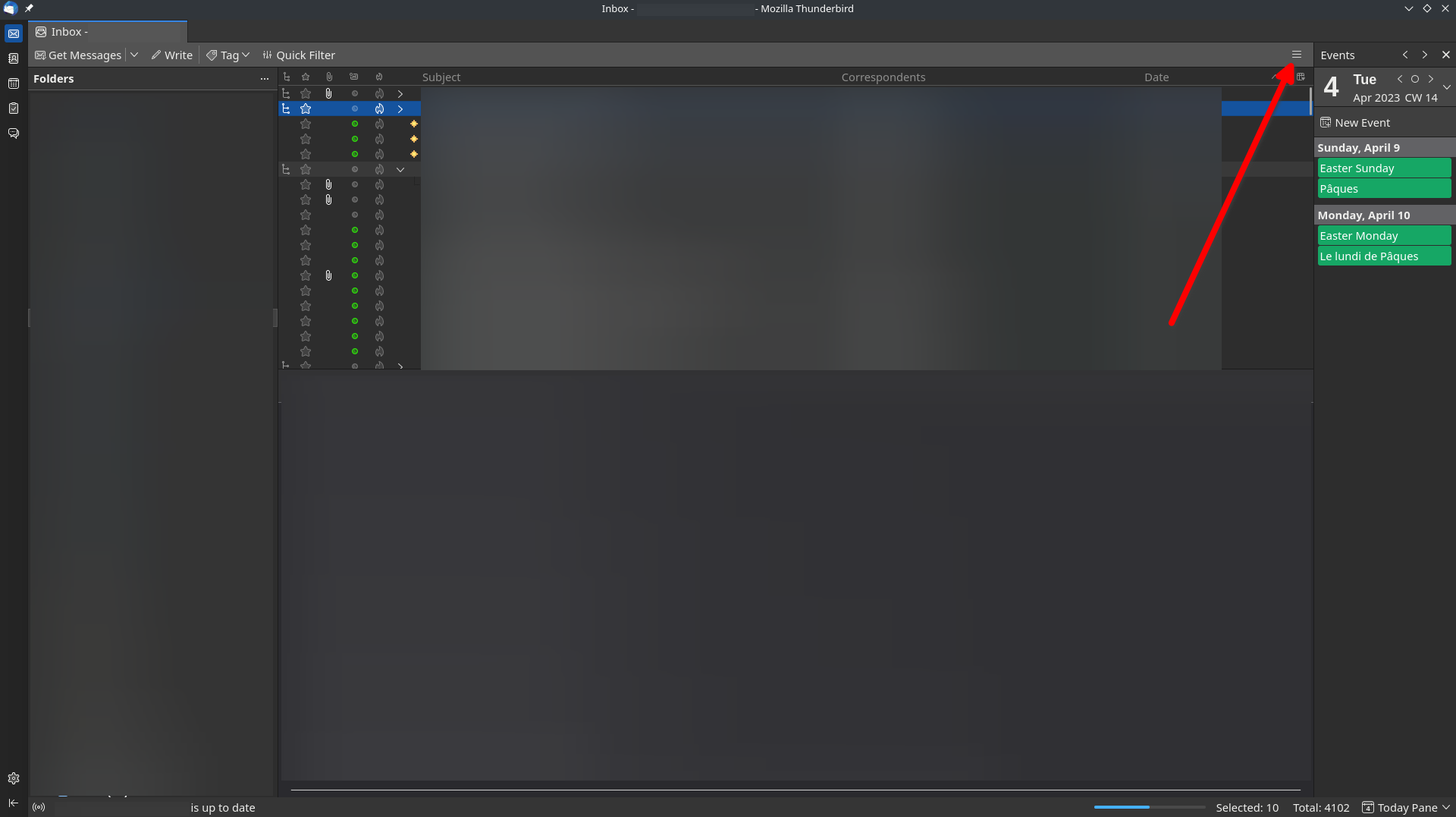](https://wiki.etud.insa-toulouse.fr/uploads/images/gallery/2023-04/image-1680634338482.png) Importez le fichier `ical` [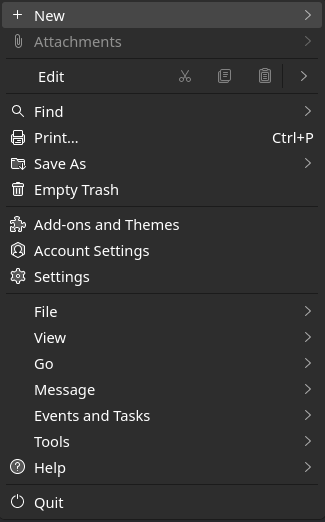](https://wiki.etud.insa-toulouse.fr/uploads/images/gallery/2023-04/image-1680634363185.png) [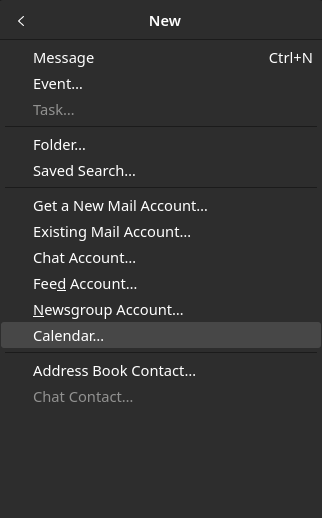](https://wiki.etud.insa-toulouse.fr/uploads/images/gallery/2023-04/image-1680634394345.png) Il vous suffit ensuite de suivre les instructions [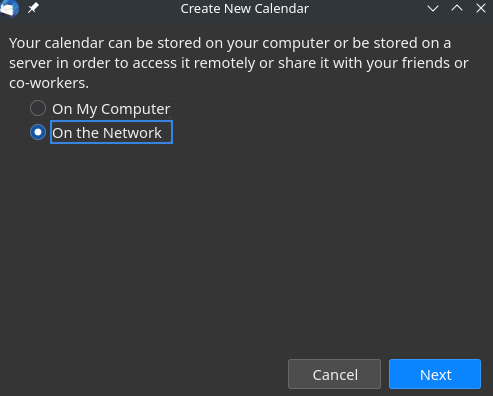](https://wiki.etud.insa-toulouse.fr/uploads/images/gallery/2023-04/image-1680634421857.png) Rentrez le lien et cochez la première case :  ##### Comment faire avec [Kalendar](https://apps.kde.org/kalendar/) (disponible sous linux)Ici on télécharge l'emploi du temps une seule fois on ne le synchronise pas ! Il faudra donc cliquer sur le lien plutôt que de le copier à [cette étape](https://wiki.etud.insa-toulouse.fr/link/563#bkmrk-une-fois-les-agendas)
Cliquez sur `import Calendar` [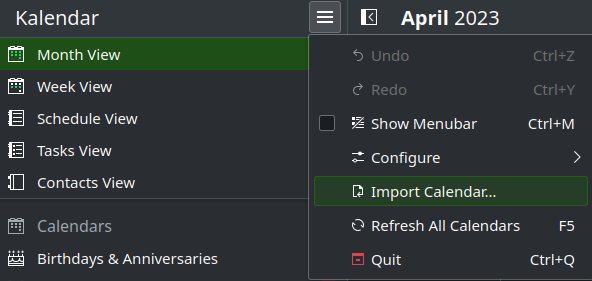](https://wiki.etud.insa-toulouse.fr/uploads/images/gallery/2023-04/image-1680610786138.png) Et sélectionnez votre fichier `ical` Vous pourrez ici choisir si vous voulez le fusionner avec un autre calendrier ou en ajouter un autre : [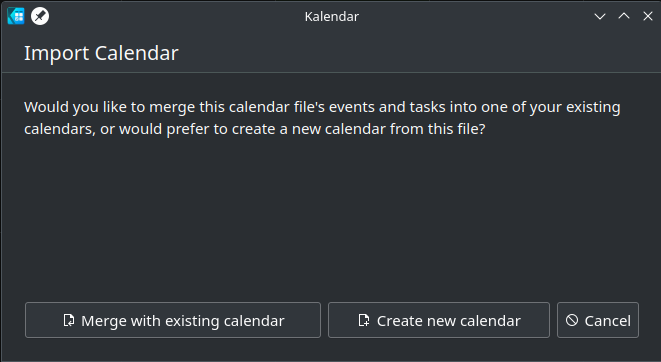](https://wiki.etud.insa-toulouse.fr/uploads/images/gallery/2023-04/image-1680611061746.png)Vous pouvez ainsi avoir votre calendrier sur votre ordinateur !
### Apple Une fois le lien du calendrier récupéré comme expliqué ci-dessus. Il suffit d'aller dans *Réglages > Calendrier > Comptes > Ajouter un compte > Autre > Ajouter un cal. avec abonnement* puis de coller le lien dans la case *Serveur* et de valider. Normalement, si tout va bien, vous verrez dans l'application calendrier native l'emploi du temps. ## RemarquesPrenez note qu'une modification de votre emploi du temps sur l'ADE peut prendre jusqu'à 48h avant d'être répercutée sur votre appareil. Dans tous les cas, c'est la version en ligne d'ADE qui sera considérée comme exacte.
# Sur Google Agenda, NextCloud Agenda ... Cette page va vous expliquer comment vous pouvez simplifier votre démarche d'ouverture de votre agenda en **synchronisant automatiquement** [ADE](http://edt.insa-toulouse.fr) avec votre compte Google, et donc avec votre smartphone. ## Obtenir le lien de l'agenda Tout d'abord, rendez vous sur [ADE](http://edt.insa-toulouse.fr) et ouvrez le ou les agenda(s) que vous souhaitez synchroniser avec votre compte Google comme ci-dessous. [](https://wiki.etud.insa-toulouse.fr/uploads/images/gallery/2020-08/image-1598445542517.png) Une fois les agendas sélectionnés, appuyez sur l’icône "Export Agenda" situé dans le menu de gauche. Cela ouvre une fenêtre vous permettant d'exporter les agendas dans un fichier (ce qui ne nous intéresse pas ici), ou d'obtenir le lien que nous cherchons. Cliquez donc sur **Générer l'URL** : [](https://wiki.etud.insa-toulouse.fr/uploads/images/gallery/2023-04/image-1680358638076.png) Dans mon exemple, cela me permet de récupérer cette adresse : [https://edt.insa-toulouse.fr/jsp/custom/modules/plannings/...](https://edt.insa-toulouse.fr/jsp/custom/modules/plannings/...) ## Import dans Nextcloud Une fois le lien copié, rentrez-le dans la section "Settings and Imports": [](https://wiki.etud.insa-toulouse.fr/uploads/images/gallery/2023-02/image-1675928429475.png) Plus d'informations [ici](https://docs.nextcloud.com/server/19/user_manual/pim/calendar.html) ## Configuration de Google Agenda ### Importer le calendrier Connectez vous désormais à [Google Agenda](http://www.google.com/calendar). Dans le menu de gauche, déroulez le sous-menu "Autres agendas" : Sélectionnez alors "Ajouter par URL". Copiez dans la fenêtre qui apparaît l'URL de l'agenda obtenue sur ADE. Puis validez en cliquant sur "Ajouter". Après un léger temps de chargement, votre agenda devrait apparaître. ## Synchronisation sur smartphone ### Android #### Synchroniser un compte Nextcloud Il vous suffit d'installer l'application [Nextcloud](https://docs.nextcloud.com/server/19/user_manual/pim/calendar.html) sur votre téléphone, votre agenda est automatiquement synchronisé. Pour vous en rendre compte, il vous suffit d'accéder à l'application Agenda de votre téléphone : votre planning ADE devrait y apparaître (il est possible qu'il y ait un délai entre la manipulation sur ordinateur et l'apparition sur le smartphone). #### Utiliser Google Android est optimisé pour un usage lié aux services Gmail, Google Calendar, Google Drive, etc... Cela signifie que lorsque vous paramétrez votre smartphone android avec votre compte Google, votre agenda est automatiquement synchronisé. Pour vous en rendre compte, il vous suffit d'accéder à l'application Agenda de votre téléphone : votre planning ADE devrait y apparaître (il est possible qu'il y ait un délai entre la manipulation sur ordinateur et l'apparition sur le smartphone).Si la synchronisation tarde à se faire après de nombreuses heures, vérifiez les paramétrages de compte et de synchronisation sur le téléphone. Vérifiez également sa connexion internet.
## Remarques La méthode de synchronisation de l'ADE a ici été utilisée conjointement avec Google Calendar. Sachez qu'il est possible d'effectuer une opération similaire avec [tout logiciel ou service en ligne capable de lire un flux iCalendar](https://wiki.etud.insa-toulouse.fr/books/tutos/page/synchronise-sur-ton-telephone-ordinateur "Synchronisé sur ton téléphone / ordinateur") (aussi nommé iCal ou ICS). Ainsi, il sera possible de synchroniser ADE avec Outlook, Hotmail, et sans doute de nombreux autres services. Prenez également note qu'une modification de votre emploi du temps sur l'ADE peut prendre jusqu'à 48h avant d'être répercutée sur votre Google Calendar ou sur votre smartphone. Dans tous les cas, c'est la version en ligne d'ADE qui sera considérée comme exacte.