# Sous Linux
## eduVPN
L'INSA Toulouse conseille d'utiliser eduVPN pour se connecter au réseau de l'INSA Toulouse.
### Installation
Vous pouvez trouver le client sur [https://www.eduvpn.org/client-apps/.](https://www.eduvpn.org/client-apps/)
Pour plus d'information, consulter la page du CSN : [https://csn.insa-toulouse.fr/fr/services/etudiant/transverses.html#accedervpninsa](https://csn.insa-toulouse.fr/fr/services/etudiant/transverses.html#accedervpninsa)
### Utilisation
#### Avec interface graphique (GUI)
Ouvrez le logiciel eduVPN (eduvpn-gui). Dans le formulaire tapez INSA et sélectionnez INSA Toulouse.
[](https://wiki.etud.insa-toulouse.fr/uploads/images/gallery/2024-09/image-1726063679062.png)
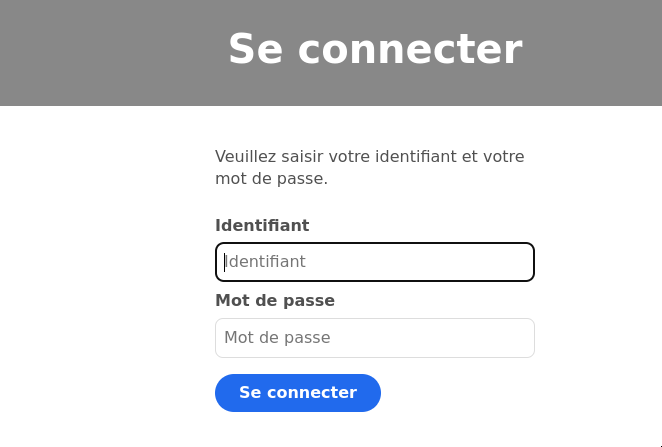
Le logiciel va alors ouvrir dans votre navigateur une page de connexion à [https://eduvpn.insa-toulouse.fr/,](https://eduvpn.insa-toulouse.fr/,) connectez-vous avec vos identifiants INSA puis approuvez l'application.
[](https://wiki.etud.insa-toulouse.fr/uploads/images/gallery/2024-09/image-1726063724387.png)[](https://wiki.etud.insa-toulouse.fr/uploads/images/gallery/2024-09/image-1726063954136.png)
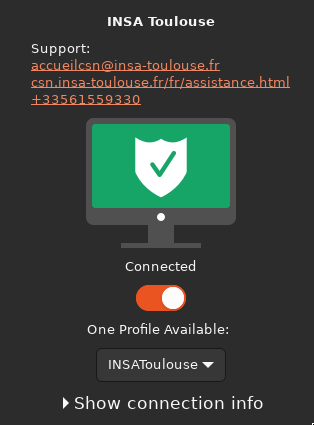
Vous pouvez désormais retourner sur l'application eduVPN et cliquer sur INSA Toulouse. Vous êtes maintenant connecté !
[](https://wiki.etud.insa-toulouse.fr/uploads/images/gallery/2024-09/image-1726064291026.png)
Notez que votre authentification restera valable pendant 1 semaine (théoriquement). Il est donc probable que vous ayez à vous identifier de nouveau via la page de connexion ci-dessus avec vos identifiants INSA à l'avenir. Comme avant elle s'ouvrira automatiquement en appuyant sur le bouton de connexion.
Vous pouvez trouver la durée de validité restante en cliquant sur Show connection info (Valid for : X)
#### Sans GUI (ou presque)
```
eduvpn-cli connect -u eduvpn.insa-toulouse.fr
```
Lors de votre première connexion sur un ordinateur, votre navigateur va s'ouvrir pour vous demander vos identifiants INSA.
[](https://wiki.etud.insa-toulouse.fr/uploads/images/gallery/2024-09/image-1726063724387.png)[](https://wiki.etud.insa-toulouse.fr/uploads/images/gallery/2024-09/image-1726063954136.png)
Vous êtes maintenant connectés !
Pour vous déconnecter, il vous suffit d'exécuter la commande suivante :
```
eduvpn-cli disconnect
```
Notez que votre authentification restera valable pendant 1 semaine (théoriquement). Il est donc probable que vous ayez à vous identifier de nouveau via la page de connexion ci-dessus avec vos identifiants INSA à l'avenir. Comme avant, elle s'ouvrira automatiquement avec la commande de connexion.
Vous pouvez trouver la durée de validité restante en exécutant (et en étant connecté):
```
eduvpn-cli status
```
Valid for: X
---
## Section dépréciée :
Depuis septembre 2024, l'INSA incite à utiliser eduVPN ([https://www.eduvpn.org/](https://www.eduvpn.org/)) \[voir section précédente\].
### \[Anciennement recommandé\] Paquet natif (Gnome et KDE)
**⚠ Cette méthode est plus simple et mieux intégrée au système, mais seulement les sites INSA marcheront pendant que le VPN est actif !**
#### Distributions basées sur Debian/Ubuntu
Sur Gnome, installez le paquet network-manager-fortisslvpn-gnome.
Sur KDE, installez le paquet network-manager-fortisslvpn.
Ensuite, allez dans votre gestionnaire de connexion et ajoutez une nouvelle connexion, choisissez VPN puis fortisslvpn. Entrez ensuite les informations comme sur l'image ci-dessous (en remplaçant login par votre login INSA).
Le VPN est maintenant prêt à être utilisé.
Quand on vous demandera votre mot de passe pour vous connecter, rentrez votre mot de passe INSA
[](https://wiki.etud.insa-toulouse.fr/uploads/images/gallery/2020-08/Capture-du-2020-08-22-17-31-34.png)
#### Distributions basées sur Arch
Pour les personnes utilisant une distribution basée sur Arch, il existe [networkmanager-fortisslvpn-git](https://aur.archlinux.org/packages/networkmanager-fortisslvpn-git).
## En ligne de commande (promis, c'est facile)
Installer le paquet `openfortivpn`, par exemple sous Ubuntu :
```
sudo apt update
sudo apt install openfortivpn
```
Sous Arch, la commande est la suivante:
```
sudo pacman -S networkmanager-fortisslvpn
```
Puis, vous pouvez lancer le VPN à tout moment en ouvrant un terminal et en tapant :
```
sudo openfortivpn -u login vpn.insa-toulouse.fr:443
```
En remplaçant `login` par votre login INSA. Vous pouvez arrêter le VPN en allant sur la fenêtre et en pressant CTRL+C.
##### Avec un fichier de configuration
Afin d'éviter de retaper votre login et l'adresse du VPN, il est possible d'écrire un fichier de configuration et de l'indiquer à `openfortivpn` lors de son lancement.
Le fichier prendra la forme suivante :
```
host = vpn.insa-toulouse.fr
port = 443
username =
password =
```
La commande devra ensuite être appelée comme ceci :
```
sudo openfortivpn -c /chemin/vers/configuration/insa
```
## Logiciel FortiClient
- Téléchargez et enregistrez le paquet Linux sur le [site du téléchargement](https://telechargement.insa-toulouse.fr/dl_vpn_fortinet.html).
- Décompressez le paquet vers l'endroit où vous voulez stocker l'application du VPN.
- Ouvrez un terminal dans le répertoire où vous avez décompressé l'archive.
- Lancez le script *fortisslvpn.sh* VPN avec les droit d'administrateur en utilisant la commande suivante : **sudo ./fortisslvpn.sh**
- Rentrez les informations comme sur l'image ci-dessous (remplacez login par votre login et password par votre mot de passe INSA) puis cliquez sur connect :
[](https://wiki.etud.insa-toulouse.fr/uploads/images/gallery/2020-08/Capture-du-2020-08-22-17-35-02.png)
##