L'email de votre compte github doit être en *@insa-toulouse.fr* ou *@etud.insa-toulouse.fr* !
Ce [pack](https://education.github.com/pack) contient bien plus que juste GitHub premium ! Vous y trouverez les versions premiums de [JetBrains](https://wiki.etud.insa-toulouse.fr/books/licenses-logiciels/page/jetbrains "JetBrains"), mais aussi Canva, Unity, des services et cours AWS, Bootstrap Studio, GitKraken et j'en passe ! Plus d'une centaine des logiciels, vous serez certain d'y trouver votre bonheur ! Si vous utilisez simplement GitHub, je vous renvoie vers la page [Gitetud](https://wiki.etud.insa-toulouse.fr/books/services-disponibles/page/gitetud "Gitetud"), qui fait le même boulot mais qui est hébergé sur nos serveurs étudiants ! # CAO # Autodesk Autodesk, créateur d'Autocad nous fournit gratuitement ses logiciels. La licence pour une version d'un logiciel expire au bout de un an, mais il est possible de renouveler les licences chaque année. ## S'inscrire Il faut fournir quelques informations personnelles ainsi que son adresse INSA sur [site d'Autodesk](https://www.autodesk.fr/education/home) L'accès aux téléchargement est ensuite possible. ## Liste des logiciels Tous les logiciels présents sur [cette page](https://www.autodesk.fr/education/edu-software/overview?sorting=featured&page=1&filters=individual) sont disponibles pour les étudiants. # Creo Elements PTC, créateur de Creo Elements nous fournit gratuitement ses logiciels (c'est cool être étudiant). La licence pour une version d'un logiciel expire au bout d'un an. ## S'inscrire Il faut fournir quelques informations personnelles ainsi que son adresse INSA sur [le site de PTC](https://www.ptc.com/en/academic-program/academic-products/free-software/creo-college-download). L'accès aux téléchargement est ensuite possible sur [cette page](https://www.ptc.com/fr/products/creo). **Attention: Utilisez bien la même version que celle utilisée dans les salles de TP pour éviter les problèmes de compatibilité.** # Bureautique # Suite Office La Suite Office est accessible gratuitement pour les étudiants INSA. On vous invite à vous rendre sur le lien [https://www.microsoft.com/fr-fr/education/students](https://www.microsoft.com/fr-fr/education/students) [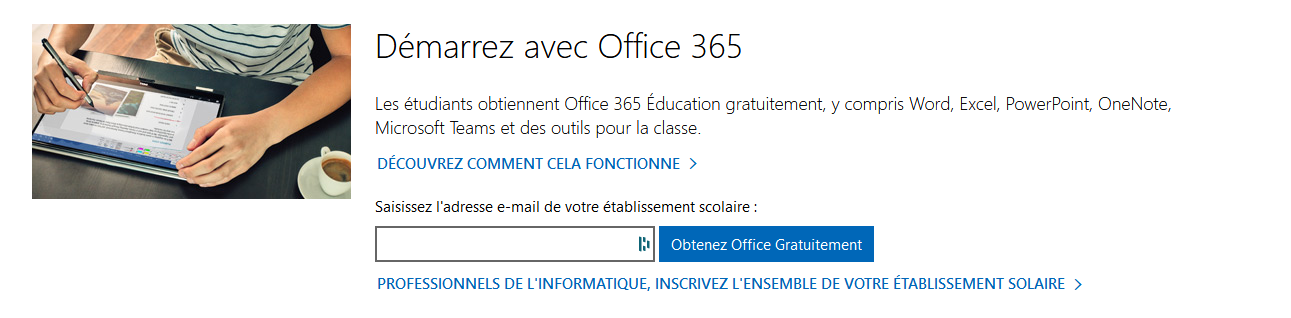](https://wiki.etud.insa-toulouse.fr/uploads/images/gallery/2020-09/image-1599828766811.png) En demandant la licence avec votre mail INSA, vous aurez accès à toute la suite office gratuitement dans la photo ci-dessus (directement sur le lien cité au-dessus). Après avoir obtenu la licence (regardez vos mails !), vous pourrez vous connecter sur le site [https://office.com](https://office.com) : [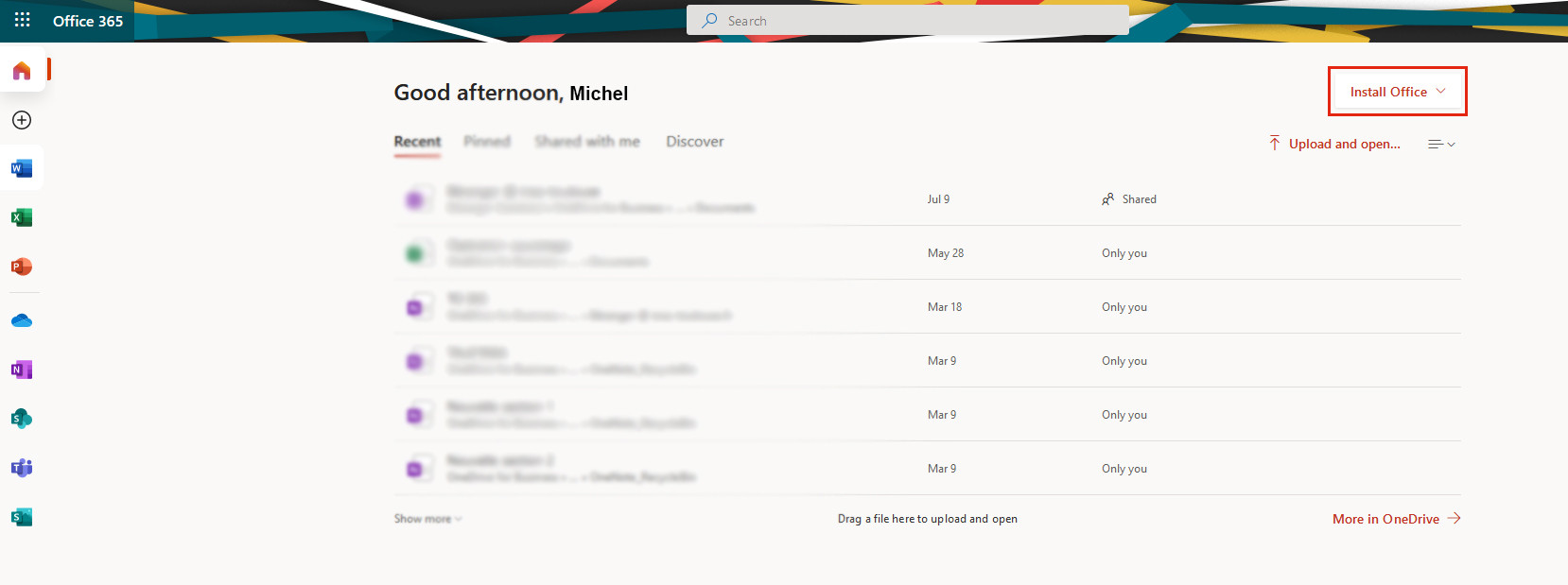](https://wiki.etud.insa-toulouse.fr/uploads/images/gallery/2020-09/Screenshot_2020-09-11-Microsoft-Office-Home.jpg) Vous pourrez donc cliquer sur Install Office, et ainsi récupérer les logiciel en local sur votre PC. Avec cette licence, vous pouvez également utiliser la suite office en ligne, depuis votre espace office.com. # Simulation # MATLAB # **NE FONCTIONNE PAS ENCORE** **Vous devriez pouvoir utilisé la version en ligne ou utilisé Mon TP.** ### Installation de MATLAB sur votre PC Vous souhaitez utiliser MATLAB sur votre ordinateur ? Suivez les étapes ci-dessous pour l'installer et le configurer en toute simplicité. #### 1. Accéder au site de MathWorks Rendez-vous sur le site officiel de MathWorks pour commencer le processus de téléchargement et d'installation de MATLAB : [MathWorks France](https://fr.mathworks.com/). #### 2. Créer un compte MathWorks avec votre adresse email INSA Si vous n'avez pas encore de compte, cliquez sur **Créer un compte** en haut de la page. Utilisez impérativement votre adresse email INSA pour l'inscription, car cela vous permettra d'accéder aux licences spécifiques à l'INSA. #### 3. Associer la licence MATLAB Une fois votre compte créé, vous devrez associer la licence MATLAB fournie par l'INSA. Pour ajouter la licence : 1. Connectez-vous à votre compte MathWorks. 2. Rendez-vous dans le [License Center](https://fr.mathworks.com/licensecenter). 3. Cliquez sur **Ajouter une licence** et suivez les instructions pour entrer la clé de licence suivante : `152208`. > **Note**: Si la licence ne fonctionne pas, il est possible qu'elle est changée, il vous faut donc ouvrir MATLAB sur un ordinateur de l'INSA (ou montp), et exécuter la commande `license` pour obtenir la license. #### 4. Télécharger MATLAB Après avoir associé la licence à votre compte, allez sur [la page des liscence](https://fr.mathworks.com/licensecenter/licenses/). Sélectionner la license ajoutée. Cliquer sur **Télécharger**. Sélectionnez la version de MATLAB que vous souhaitez installer (la plus récente est recommandée pour bénéficier des dernières fonctionnalités et correctifs). Cliquez ensuite sur **Télécharger** et suivez les instructions. #### 5. Installer MATLAB Une fois le fichier téléchargé, lancez l'installateur et suivez les instructions à l'écran pour finaliser l'installation. Lors de l'installation, connectez-vous avec votre compte MathWorks pour valider la licence. #### 6. Configurer la license MATLAB Pour utiliser MATLBAL il vous faut configurer la license MATLAB à l'aide du fichier de license. 1. Lancer MATLAB 2. Connectez vous à votre compte 3. Créer un fichier network.lic et copier-coller : ``` SERVER srv-lic-ens2.insa-toulouse.fr 005056997c1b 27100 USE_SERVER ``` 4. Au moment de choisir la license, en haut à droite selectionner `utiliser un fichier license` et choisissez la fichier `network.lic`. --- Vous êtes maintenant prêt à utiliser MATLAB sur votre PC !