# Astuces & ressources
# Informatique
# C
Le langage C est un langage compilé, inventé en 1972. C'est un langage très bas niveau (juste un niveau au dessus de l'assembleur).
## Ce qu'il ne **FAUT PAS** faire en C
Il faut toujours indenter et commenter votre code, en C comme dans tous les autres langages. Pour votre culture générale, sachez quand même qu'il existe le concours International de Code C Obfusqué (IOCCC : [https://www.ioccc.org/](https://www.ioccc.org/)) qui récompense les programmes les plus illisibles du concours. Cela vous donne une idée de ce qu'il ne **FAUT PAS** faire en tant que futur ingénieur.
## Références utiles
- [Page wikipedia : C Language](https://en.wikipedia.org/wiki/C_%28programming_language%29)
- Le cours donné en 3ème année MIC : [Moodle](https://moodle.insa-toulouse.fr/enrol/index.php?id=1261)
- Le manuel de la libc : [https://www.gnu.org/software/libc/manual/pdf/libc.pdf](https://www.gnu.org/software/libc/manual/pdf/libc.pdf)
# Python
## Lecture et écriture de fichiers en python
### Lecture de fichiers
Pour lire un fichier, il faut tout d'abord un descripteur de fichiers. Le descripteur de fichiers pour la lecture :
```Python
fd = open(filename, "r")
```
Les options de cette ligne sont décrites plus en détails un peu après.
Une petite fonction utile permettant de lire un fichier au format texte ou binaire :
```Python
def readfile(filename, binary=False):
if binary : b_opt="b"
else: b_opt=""
f = open(filename, "r"+b_opt)
data = f.readlines()
f.close()
return data
```
### Écriture de fichiers
Le descripteur de fichiers pour l'écriture :
```Python
fd = open(filename, "w")
```
Une petite fonction utile permettant d'écrire un fichier au format texte ou binaire :
```Python
def writefile(filename, data, binary=False):
if binary : b_opt="b"
else: b_opt=""
f = open(filename, "w"+b_opt)
for e in data:
f.write(e)
f.close()
return data
```
# Faire un rapport INSA avec LaTeX
### Pourquoi utiliser LaTeX pour ton rapport ?
- Génération **automatique** de la table des matières
- Mise en page automatique et **uniforme**
- Produit des rapports INSA qualitatifs
- Beaucoup de ressources disponibles **en ligne** pour tous les besoins
- **Outil de référence** de la publication
- Insertion de dessins, **formules mathématiques** propres, tableaux...
- Open-Source
### Ça ressemble à quoi ?
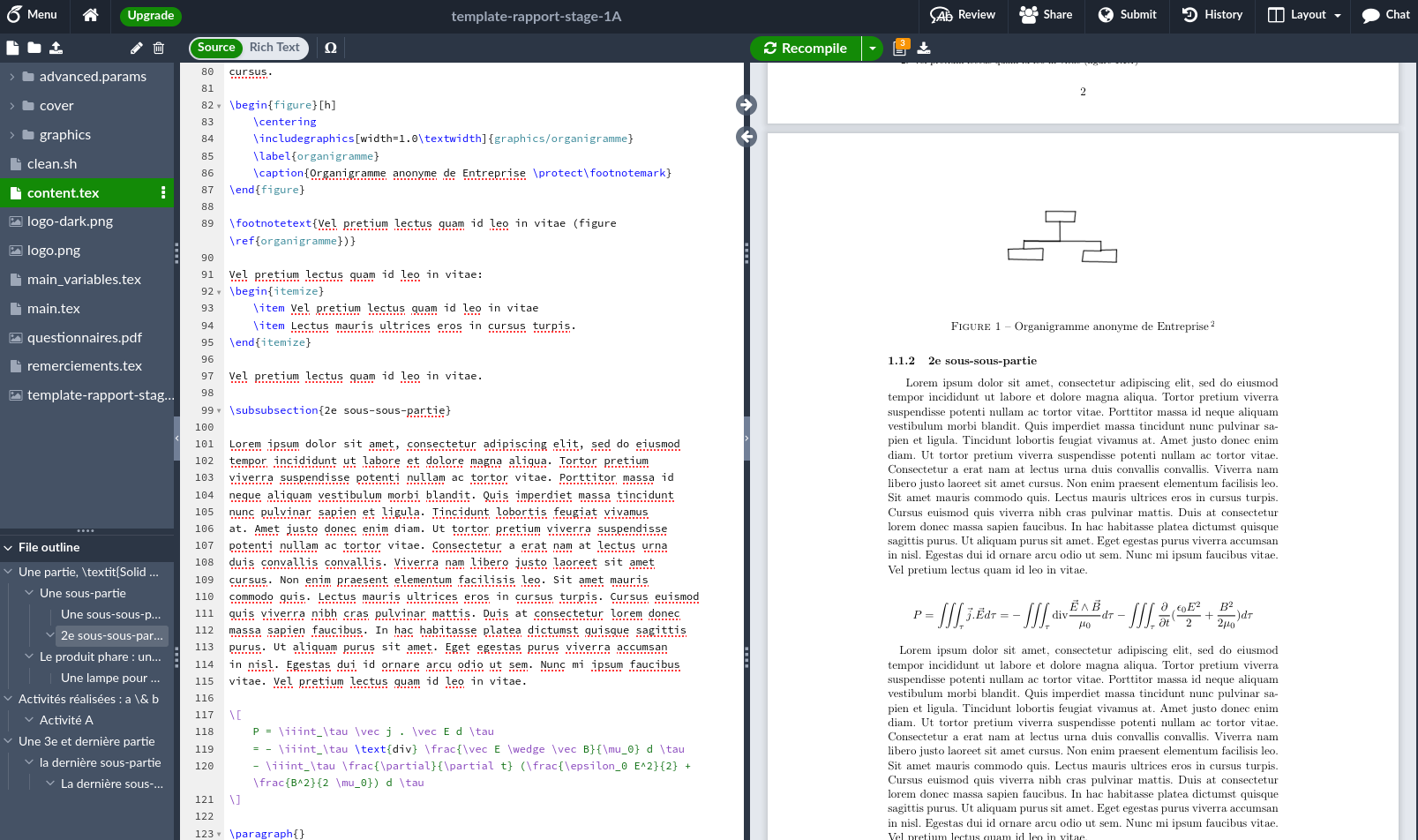
Jette un coup d’œil à cet [exemple de rapport](https://github.com/ClubInfoInsaT/latex-templates-insa-toulouse/blob/master/Templates/2A/rapport-stage-1A/template-rapport-stage-1A.pdf) avec la nouvelle charte graphique (2023).
[](https://wiki.etud.insa-toulouse.fr/uploads/images/gallery/2023-03/image-1680180663789.png)
### Comment faire ?
- Se renseigner sur comment utiliser LaTeX (au besoin)
- [Cette page](https://www.learnlatex.org/fr/lesson-03) présente les bases (français)
- [Celle-ci](https://fr.overleaf.com/learn) présente l'utilisation d'Overleaf (anglais)
- Se connecter ou créer un compte sur [Overleaf](https://www.overleaf.com/).
- Ouvrir la [template](https://www.overleaf.com/read/pfwwsrkpcwxp)
- Cliquer sur `Menu` en haut à gauche puis `Copy Project` (dans actions)
Tu peux maintenant parcourir les fichiers `.tex` , si tu as des questions dessus n'hésite pas à [contacter le club info](https://discord.com/invite/9G8cWyK) !
Le contenu principal se trouve dans le fichier `content.tex` . Tu trouveras plus de détails sur l'organisation des fichiers [ici](https://github.com/ClubInfoInsaT/latex-templates-insa-toulouse/tree/master/Templates/2A/rapport-stage-1A).
# Customiser automatiquement son fond d'écran sur les sessions INSA
# Sauvegarder ses mots de passe dans KeepassXC
[KeepassXC](https://keepassxc.org/docs/KeePassXC_GettingStarted.html "KeepassXC") est un gestionnaire de mots de passe open-source. Il permet de générer des mots de passe et les conserver de manière sécurisée. On utilise un mot de passe pour déverrouiller un fichier crypté contenant les mots de passe.
L'installation peut se faire facilement depuis le [site officiel](https://keepassxc.org/download/ "Page de téléchargement KeepassXC").
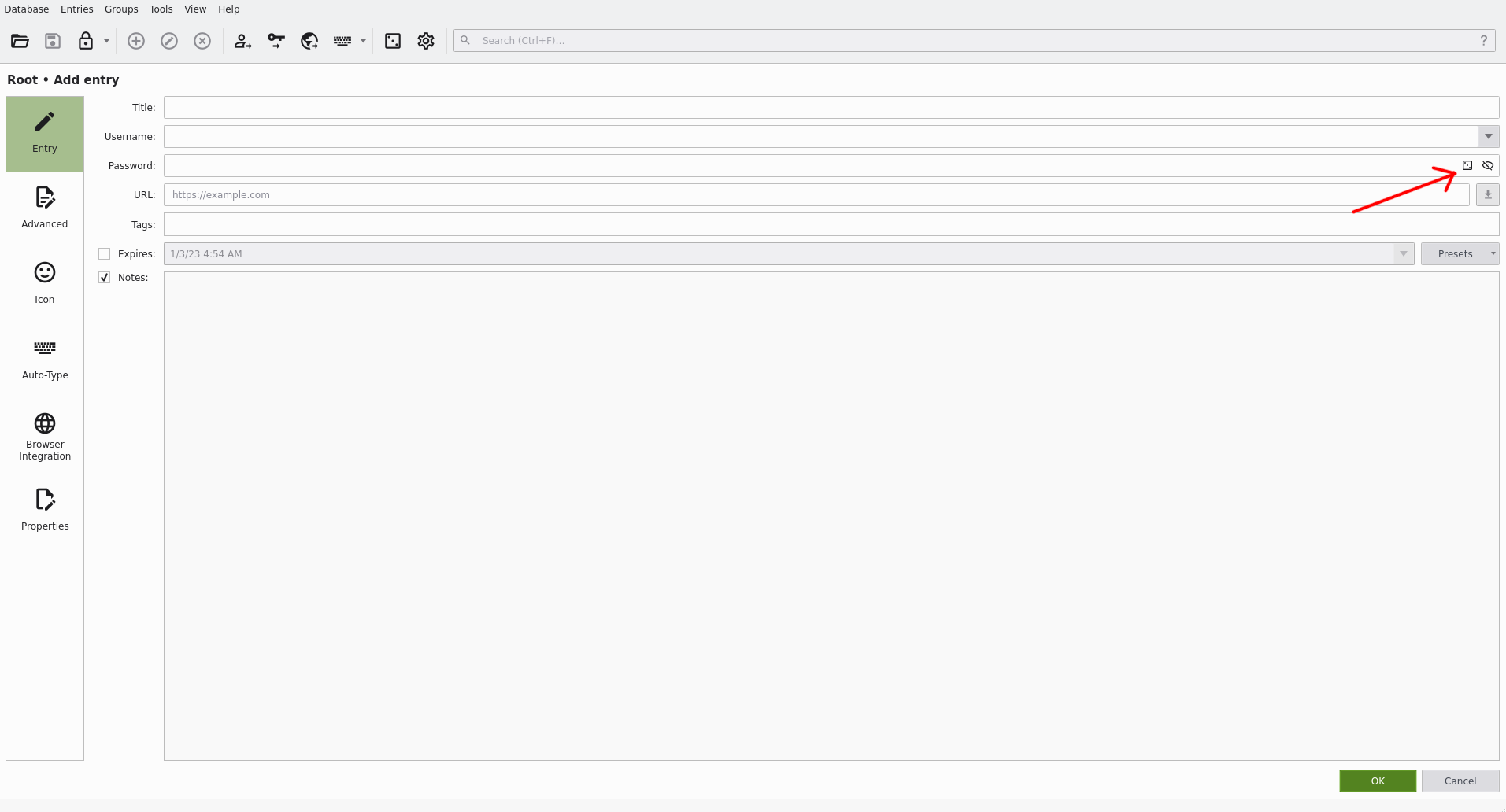
Une fois l'application ouverte, on peut créer une nouvelle base de données (qui contiendra les mots de passe) en cliquant sur le bouton correspondant. Ensuite, on peut créer une nouvelle entrée.
[](https://wiki.etud.insa-toulouse.fr/uploads/images/gallery/2023-01/image-1672718241700.png)
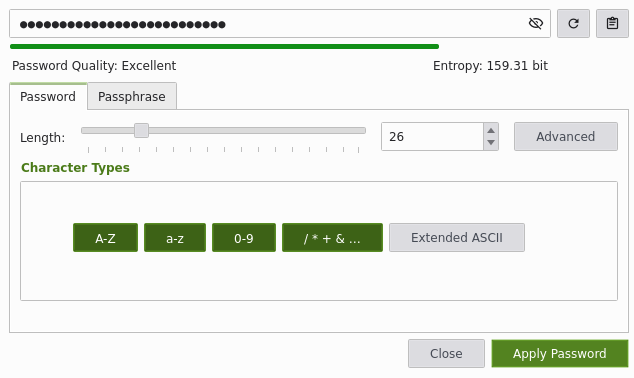
Le générateur de mot de passe permet de générer des mots de passe sécurisé sans se casser la tête.
[](https://wiki.etud.insa-toulouse.fr/uploads/images/gallery/2023-01/image-1672718343077.png)
Informations utiles :
- [Documentation](https://keepassxc.org/docs/KeePassXC_GettingStarted.html "Documentation de KeepassXC") détaillée et imagée
- Il est recommandé d'utiliser l'[extension KeepassXC](https://keepassxc.org/docs/KeePassXC_GettingStarted.html#_setup_browser_integration "Documentation d'installation de l'extension navigateur de KeepassXC") dans le navigateur pour remplir directement les formulaires.
- Le fichier peut être [synchronisé dans le cloud](https://keepassxc.org/docs/#faq-cloudsync "KeepassXC FAQ sur la synchronisation dans le cloud"). Notons que le fichier est crypté et que sans le mot de passe, personne n'a accès aux mots de passe.
- Il est important de conserver attentivement le mot de passe du fichier. Sans celui-ci, les mots de passe sont irrécupérables.
- De nombreux [raccourcis clavier](https://keepassxc.org/docs/KeePassXC_UserGuide.html#_keyboard_shortcuts "Documentation KeepassXC sur les raccourcis clavier") sont disponibles.
# Méthodologie
Des conseils pour bien apprendre :)
# Anki : Des flashcards pour maîtriser tout son cours
### Présentation de Anki:
? Anki est un logiciel de mémorisation espacée qui permet d'ancrer les apprentissages, à télécharger sur [https://apps.ankiweb.net](https://apps.ankiweb.net/) avec une version android ([fdroid](https://f-droid.org/en/packages/com.ichi2.anki/)/[playStore](https://play.google.com/store/apps/details?id=com.ichi2.anki&hl=en_US&gl=US)). (Pour ios utilisez votre navigateur, pas safari de préférence mais l'utilisation sur PC est recommandée si vous voulez pas payer 30 E)
⚠ Anki permet un apprentissage sur le long et moyen terme, il est *fortement* recommandé de commencer le deck dès que les notions sont abordées ⚠.
### Utilisation pour les cours
#### Installation
Allez sur le [Site officiel](https://apps.ankiweb.net) et installez la version desktop sur votre Windows/Linux (C'est beaucoup plus pratique d'ajouter des decks sur PC). Une fois cela fait double cliquez sur le fichier .apkg que vous aurez téléchargé sur cyber-aide ou autre (une liste de decks publique existe [ici](https://ankiweb.net/shared/decks/) pour les intéressé.e.s) ou cliquez sur importer en bas de l'écran et sélectionnez le .apkg.
Pour toute question n'hésitez pas à contacter
Si vous êtes sur Android, /e ou tout autre OS libre de portable vous pouvez trouver Anki sur le [Play Store](https://play.google.com/store/apps/details?id=com.ichi2.anki&hl=en_US&gl=US) (ou via aurra store) ou sur [FDroid](https://f-droid.org/en/packages/com.ichi2.anki/) ou [apkpure](https://apkpure.com/ankidroid-flashcards/com.ichi2.anki), si vous êtes sous apple vous pouvez payer dans les 30 Euros ou utiliser une version Web (un conseil pas sur Safari, mieux vaut utiliser Firefox s'il est disponible sur votre ios et sur votre PC ça marchera forcément mieux ?).
Des cartes faites par des élèves de certaines POs (surtout MIC/IMACS mais vous pouvez faire les vôtres et les partager !) se trouvent sur les pages cyber-aide. voir [ici](https://wiki.etud.insa-toulouse.fr/books/a-lire-avant-de-modifier-un-starter-pack/page/une-liste-des-sites-starter-pack-pour-chaque-annee-pensez-a-la-mettre-a-jour).
Il ne vous reste plus qu'à cliquer sur un deck pour apprendre :)
#### Utilisation
? Il est recommandé d'apprendre ses cartes tous les jours et de mettre les paramètres suivants pour vos decks (vous pouvez choisir dans "New Cards" le nombre de nouvelles cartes par jour, vous pouvez modifier cette valeur pour coller à l'allure de l'avancement du cours).

### Faire ses propres fiches Anki:
? Il est recommandé de le faire sur PC, par simplicité.
Vous pouvez créer un nouveau deck ou utiliser le deck par défaut. Il peut être intéressant de créer un deck pour chaque matière.
Vous pouvez créer un sous-deck en créant un deck avec un `::` précédé du nom du deck parent. Exemple : si vous avez un deck `INSA` vous pouvez créer un sous-deck "1A" en le nommant `INSA::1A`. Vous pouvez toujours renommer un deck ultérieurement.
Afin d'ajouter des fiches, cliquez sur "Add" (ou appuyez sur la touche `A` dans le menu principal). Vous pouvez alors choisir le deck où mettre les cartes (vous pourrez déplacer les cartes plus tard) ainsi que le type de fiche. Plusieurs types de fiche s'offrent à vous. Il est important de comprendre qu'une fiche peut correspondre à plusieurs cartes.
- Basic : une question -> une réponse. 1 seule carte
- Basic (with reverse) : un recto, un verso. 2 cartes
- Cloze : textes à trous. Vous pouvez rajouter des trous (cloze) en cernant le texte concerné par `{{c1::Club Info}}` (Ctrl+Shift+C). Remplacez 1 par un autre entier pour créer plusieurs clozes. Une carte par cloze. Exemple : la fiche `Le {{c1::Club Info}} est à la fois {{c2::incroyable}} et {{c2::pédagogue}}.`donne lieu à deux cartes :
- `Le [...] est à la fois incroyable et pédagogue.`
- `Le Club Info est à la fois [...] et [...].`
Vous pouvez aussi insérer des images (même en copier-coller !), des vidéos et de l'audio. Vous pourrez trouver utile de prendre des captures d'écran. Si vous souhaiter écrire des équations en [latex](https://www.latex-project.org/get/ "latex website"), vous pouvez vous aventurer dans le menu `fx`.
# Page de méthodologie de Cyber Aide
#### Récapitulatif des méthodologies de travail (page d'élève)
[https://moodle.insa-toulouse.fr/course/view.php?id=1823#section-2](https://moodle.insa-toulouse.fr/course/view.php?id=1823#section-2)
# Une liste de sites d'annales
Le but de cette page est de regrouper en un seul endroit l'ensemble des sites / drives / autres hébergeant des annales et des corrections d'examen de l'INSA Toulouse. N'hésitez pas à compléter ce site ou à ajouter le vôtre !
Sont indiqués en **gras** les sites contenant particulièrement beaucoup de ressources.
*À noter que chaque promo a son "Comment bien réussir sa ... Starter Pack" ou les annales sont listées avec plus de détail.
Pour y accéder il faut aller sur [l'étagère Études](https://wiki.etud.insa-toulouse.fr/shelves/%C3%A9tudes) puisaller dans la bonne année (1A, 2a ...) et sélectionner sa PO/son département.
Ou consulter la [**Liste des Starter-Packs des années de l'INSA**](https://wiki.etud.insa-toulouse.fr/books/astuces-ressources/page/une-liste-des-sites-starter-pack-pour-chaque-annee)*
### Ressources globales
- **Annales** (Sivadier) : [https://etud.insa-toulouse.fr/~annales/?url=Accueil](https://etud.insa-toulouse.fr/~annales/?url=Accueil)
- Le **drive de Théo** : [https://drive.google.com/drive/folders/1-1s5PK9l0abv\_XF8JPX6fxEVkN-VoL9t](https://drive.google.com/drive/folders/1-1s5PK9l0abv_XF8JPX6fxEVkN-VoL9t)
### Ressources MIC, IR et MA
- **Le cyberaide de [2MIC](https://moodle.insa-toulouse.fr/course/view.php?id=1658) et de [3MIC](https://moodle.insa-toulouse.fr/course/view.php?id=1083) :** Annales (+ TDs, fiches, flashcards ...)
- **GammAnnales** :
- 2A : [https://drive.google.com/drive/folders/1gazJyo-yXRmXDhu-Q7hsJkfeNWon8Opr](https://drive.google.com/drive/folders/1gazJyo-yXRmXDhu-Q7hsJkfeNWon8Opr)
- 3A : [https://drive.google.com/drive/folders/1ZMresq9hGzMn-jxgXPbQU7j4qE5ZxHWO](https://drive.google.com/drive/folders/1ZMresq9hGzMn-jxgXPbQU7j4qE5ZxHWO)
- Le site de Louis (3MIC) : [https://cours.fomys.fr/INSA/3A-MIC/](https://cours.fomys.fr/INSA/3A-MIC/)
- Une vieille collection d'annales : [https://drive.google.com/drive/folders/1SytS7QP5IfrmlAjSMl9ORJYOuGNETf9a](https://drive.google.com/drive/folders/1SytS7QP5IfrmlAjSMl9ORJYOuGNETf9a)
- 4IR (SC) : [https://drive.google.com/drive/folders/1ZfpwX1ZIwaI4UCSy-zla13F6ATB\_Z0Jc?usp=drive\_link](https://drive.google.com/drive/folders/1ZfpwX1ZIwaI4UCSy-zla13F6ATB_Z0Jc?usp=drive_link)
- 4IR (SI) : [https://drive.google.com/drive/folders/1Nu-Mo75sfvccNGgrxlU4dCuQVrr955VL?usp=drive\_link](https://drive.google.com/drive/folders/1Nu-Mo75sfvccNGgrxlU4dCuQVrr955VL?usp=drive_link)
### Ressources IC
- [https://moodle.insa-toulouse.fr/course/view.php?id=1718](https://moodle.insa-toulouse.fr/course/view.php?id=1718&fbclid=IwAR2OSYG6wKDAIft9E1_Wl_wqI23zj-1UQSypb5_mFhLhMRB6CdcdryErbXc) : page Moodle Cyber-aide **2IC (annales, fiches, corrigés TD...)**
# Une liste des sites "Starter Pack" pour chaque année
#### Cette liste se trouve [ici](https://wiki.etud.insa-toulouse.fr/books/a-lire-avant-de-modifier-un-starter-pack/page/une-liste-des-sites-starter-pack-pour-chaque-annee-pensez-a-la-mettre-a-jour) ?
# Changer son mot de passe INSA
##### Rien de plus facile ! Il est recommandé de le changer régulièrement et d'en utiliser un *unique à l'INSA.* Des gestionnaires de mots de passe comme celui de [Firefox](https://support.mozilla.org/en-US/kb/manage-your-logins-firefox-password-manager) ou [KeePass](https://wiki.etud.insa-toulouse.fr/books/astuces-ressources/page/sauvegarder-ses-mots-de-passe-dans-keepassxc) peuvent grandement vous aider.
##### Voici les grandes étapes pour changer de mot de passe. Les informations détaillées se trouvent [ici](https://csn.insa-toulouse.fr/fr/securite-et-cnil/etudiant.html#mesdonneespersonnelles).
1. Se connecter au [VPN](https://wiki.etud.insa-toulouse.fr/books/r%C3%A9seau-et-internet/chapter/vpn "VPN") (ou être sur le Campus)
2. Aller sur [https://moncompte.insa-toulouse.fr/](https://moncompte.insa-toulouse.fr/)
3. Allez dans `Actions > Modifier mon mot de passe` pour changer le mot de passe, vous devriez avoir un écran comme ça : [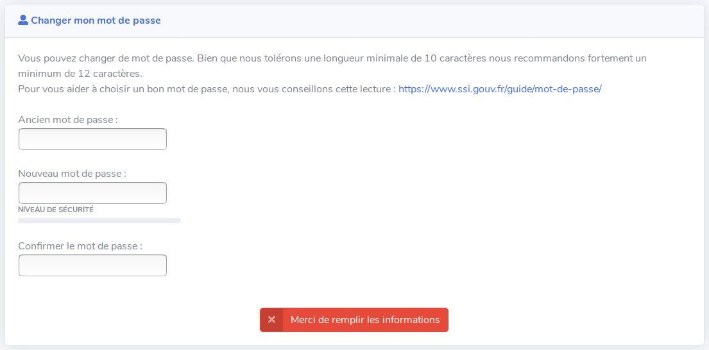](https://wiki.etud.insa-toulouse.fr/uploads/images/gallery/2022-12/image-1671225421112.png)